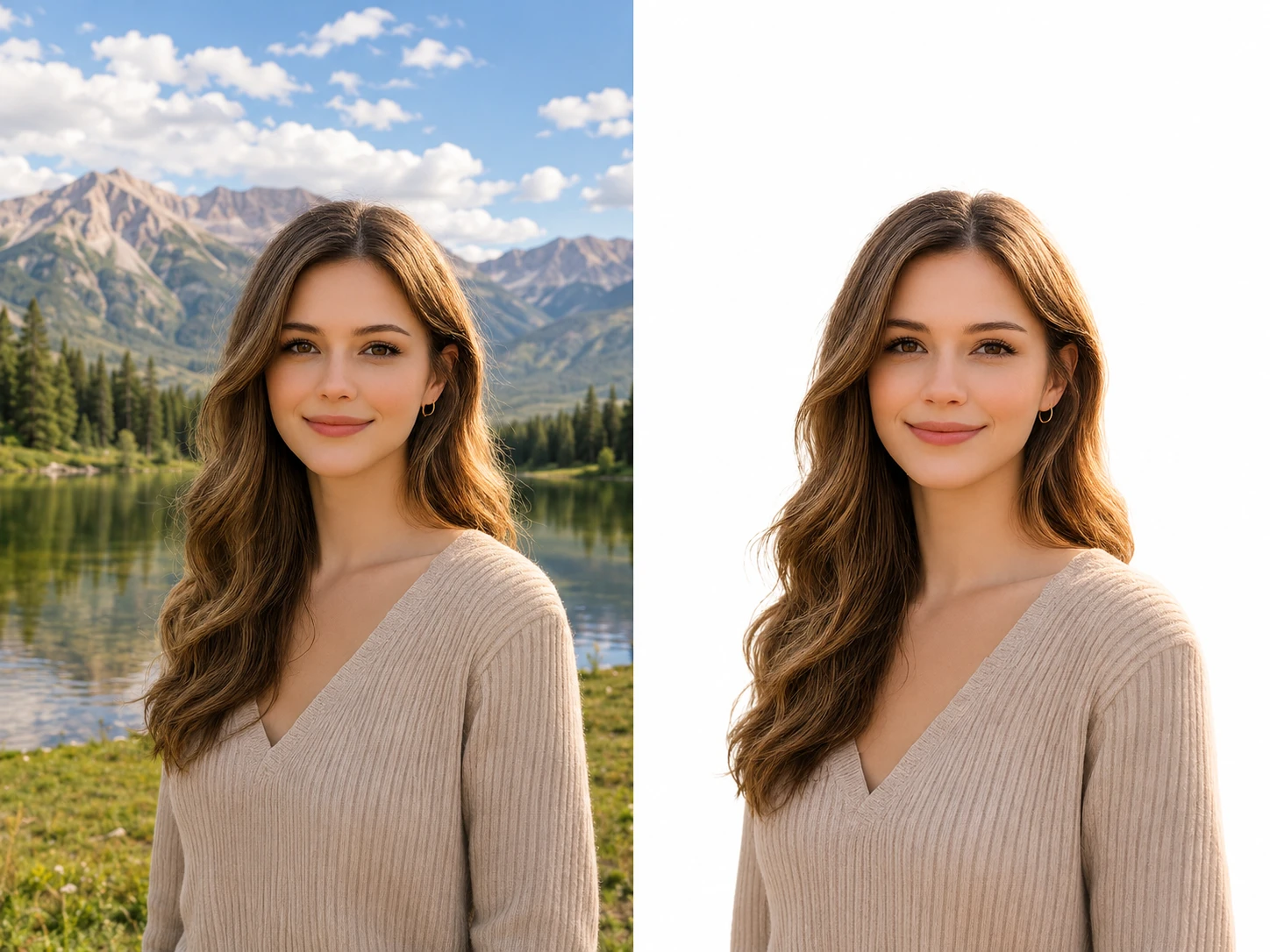
處理前
處理後
01
人像變乾淨去背圖
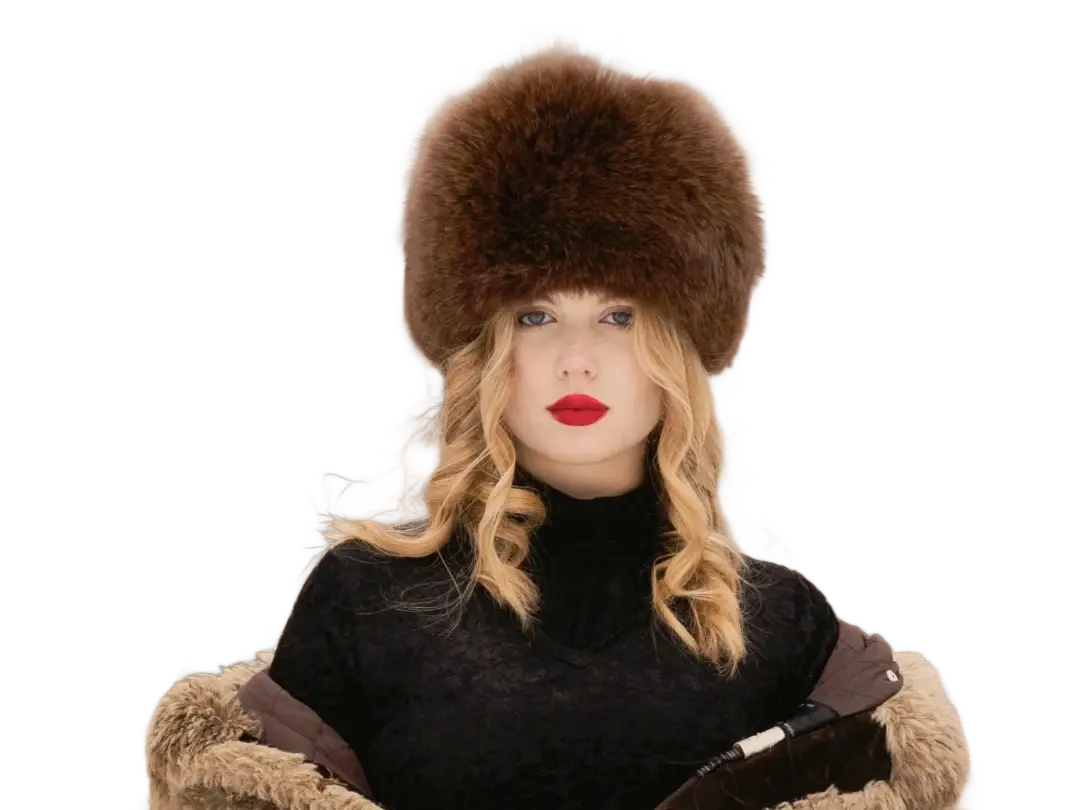
移除髮絲、肩線與服裝周圍背景,讓主體可直接用於個人檔案圖或品牌版面。
上傳一張圖片,透過 Replicate 去背整合移除背景。
拖入圖片開始 — 結果會直接顯示在這裡
每次處理消耗 1 點數
上傳 10MB 以下的 JPG、PNG 或 WebP 圖片。
Replicate 去背模型會分離主體並回傳透明 PNG。
可直接開啟、下載,或存回你的歷史紀錄。
三個最能立刻替你省下一步的實際情境。
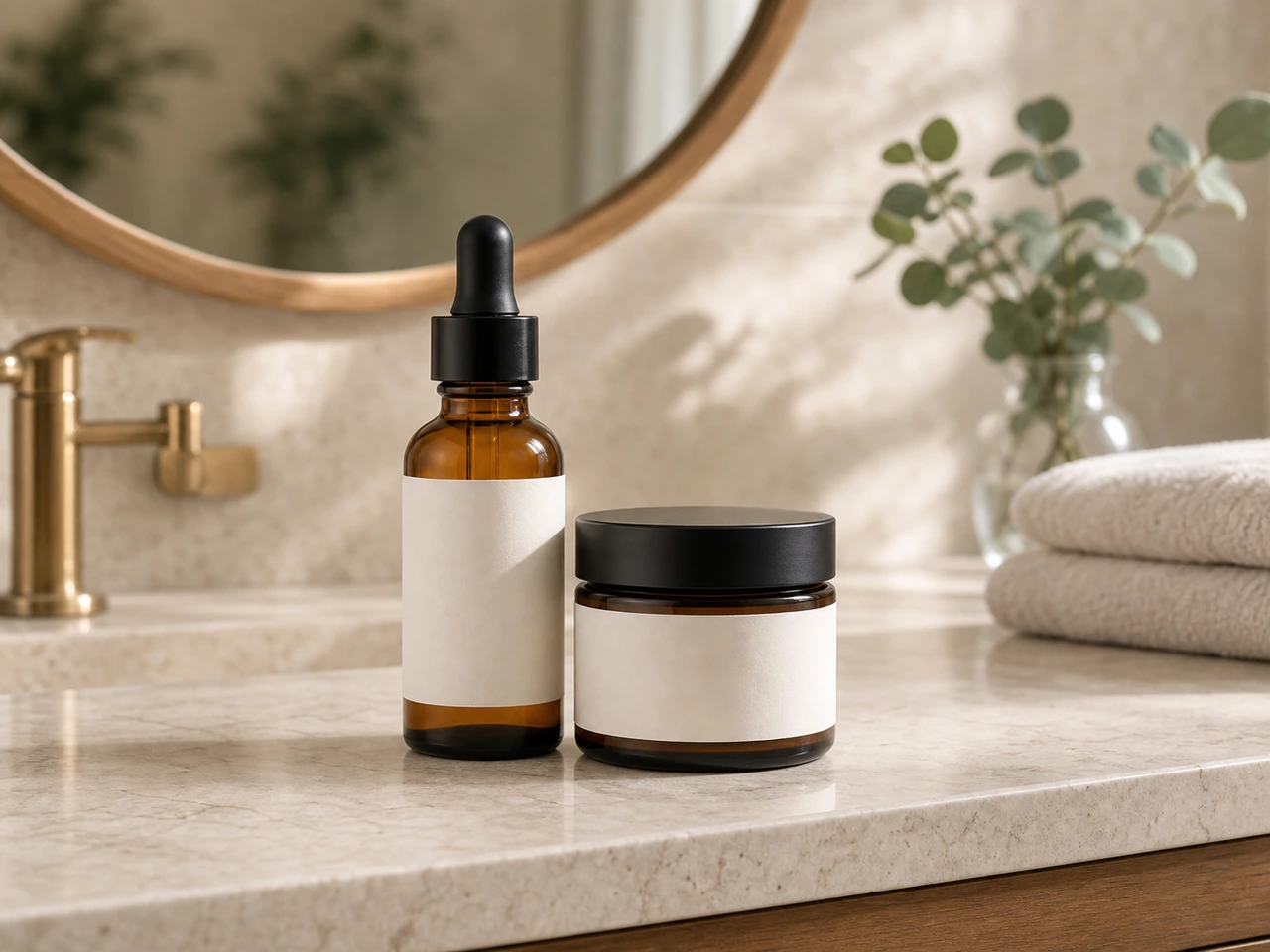
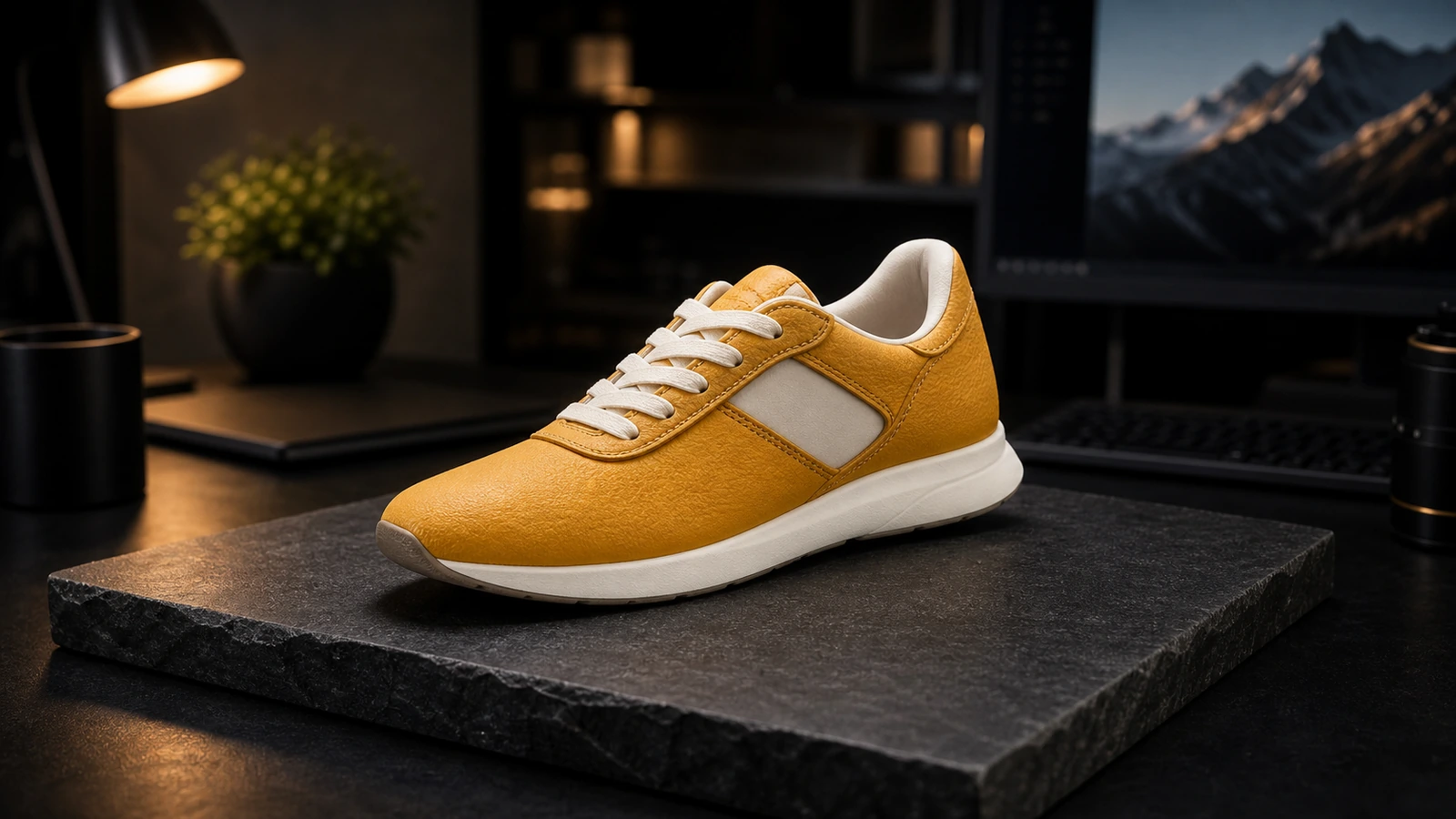
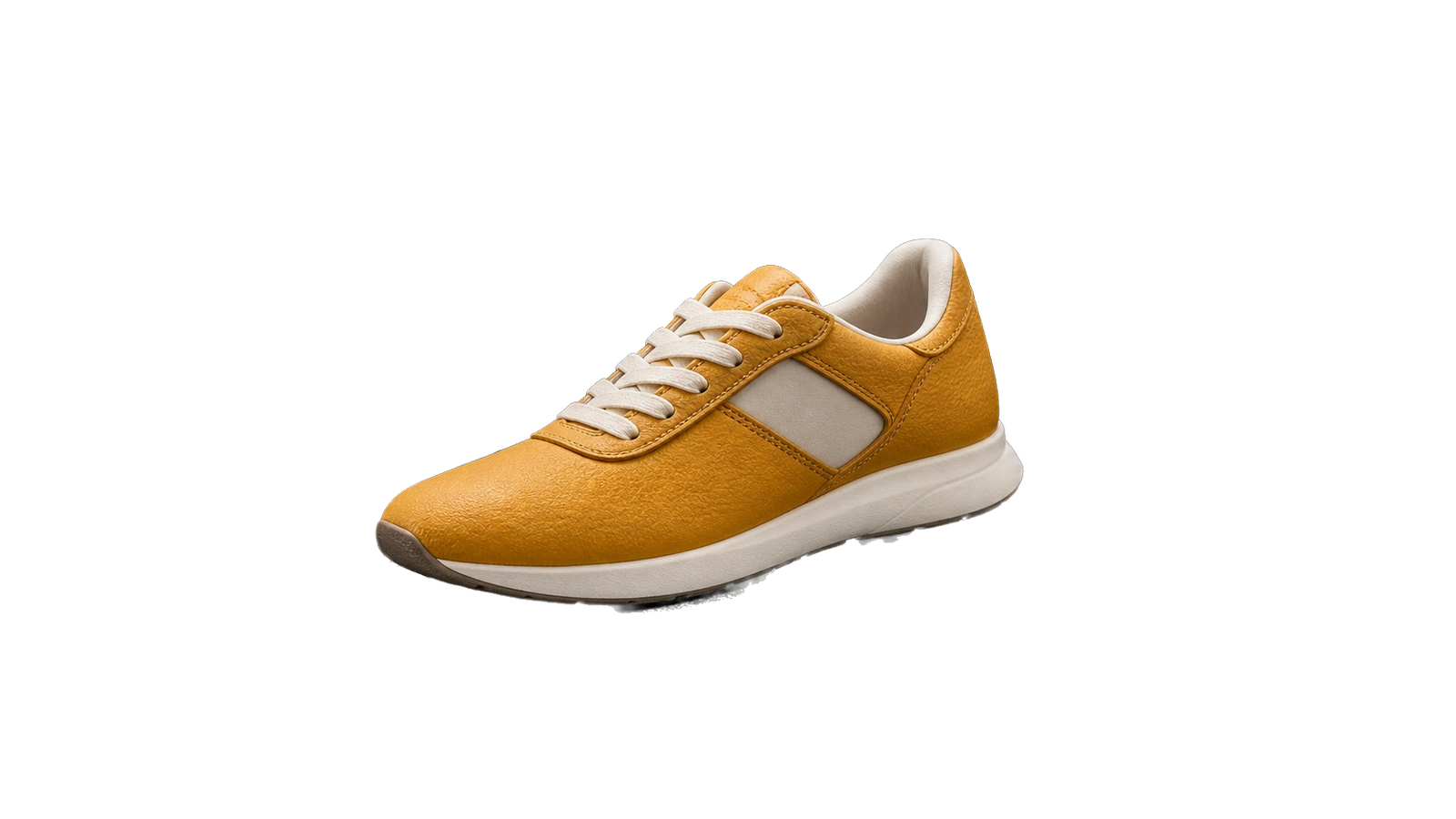
把商品快速放到任意背景上,用於廣告、簡報或電商列表。
從雜亂背景中乾淨切出主體,適合 LinkedIn、媒體包或個人檔案。
先做出乾淨 cutout,之後就能疊進編輯版面或社群視覺裡。
拖曳每張圖查看改動,再把同樣流程套用到你自己的上傳圖片。
移除髮絲、肩線與服裝周圍背景,讓主體可直接用於個人檔案圖或品牌版面。
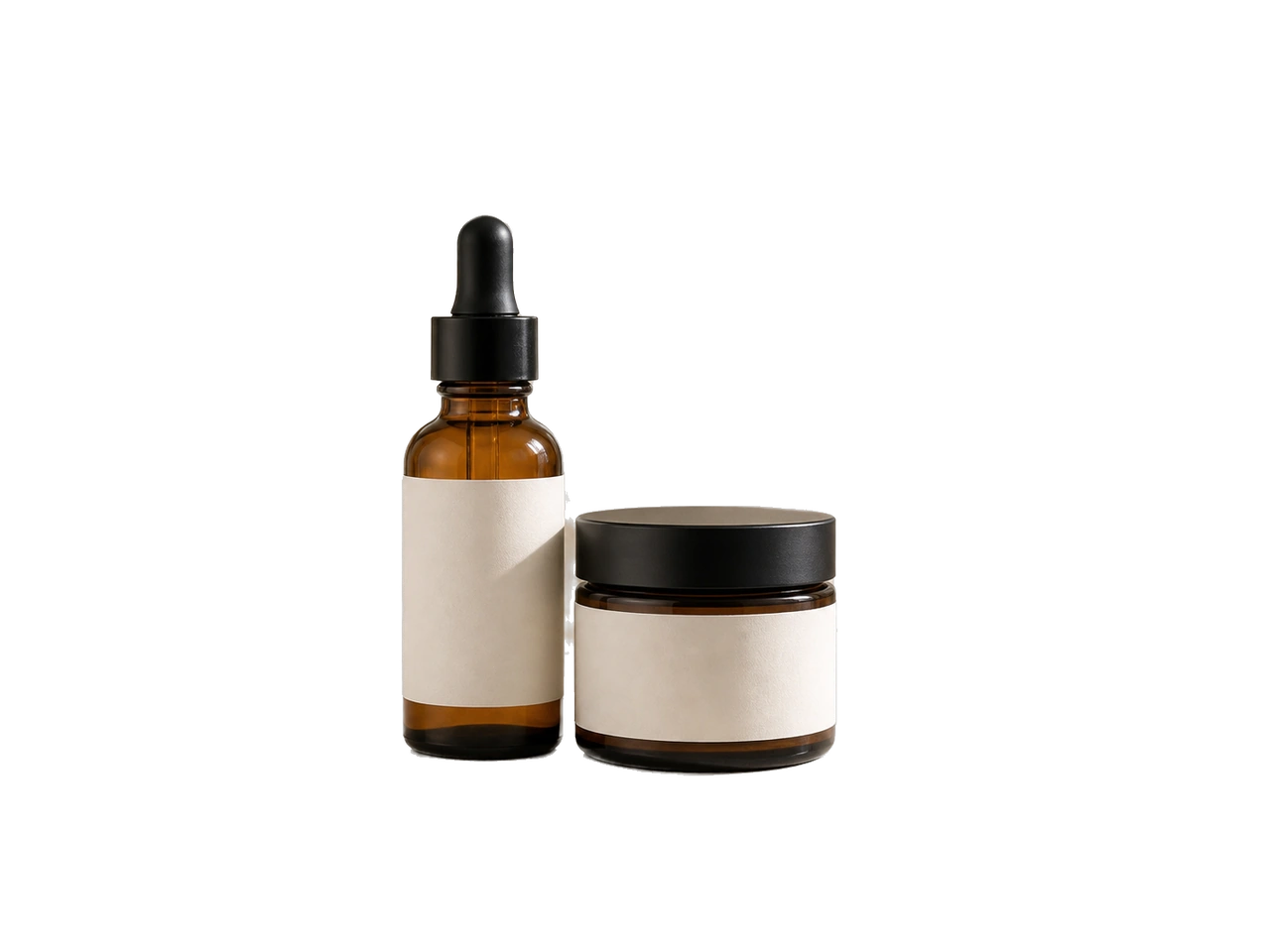
製作透明商品圖,可用於商店頁、型錄、廣告與快速替換背景。
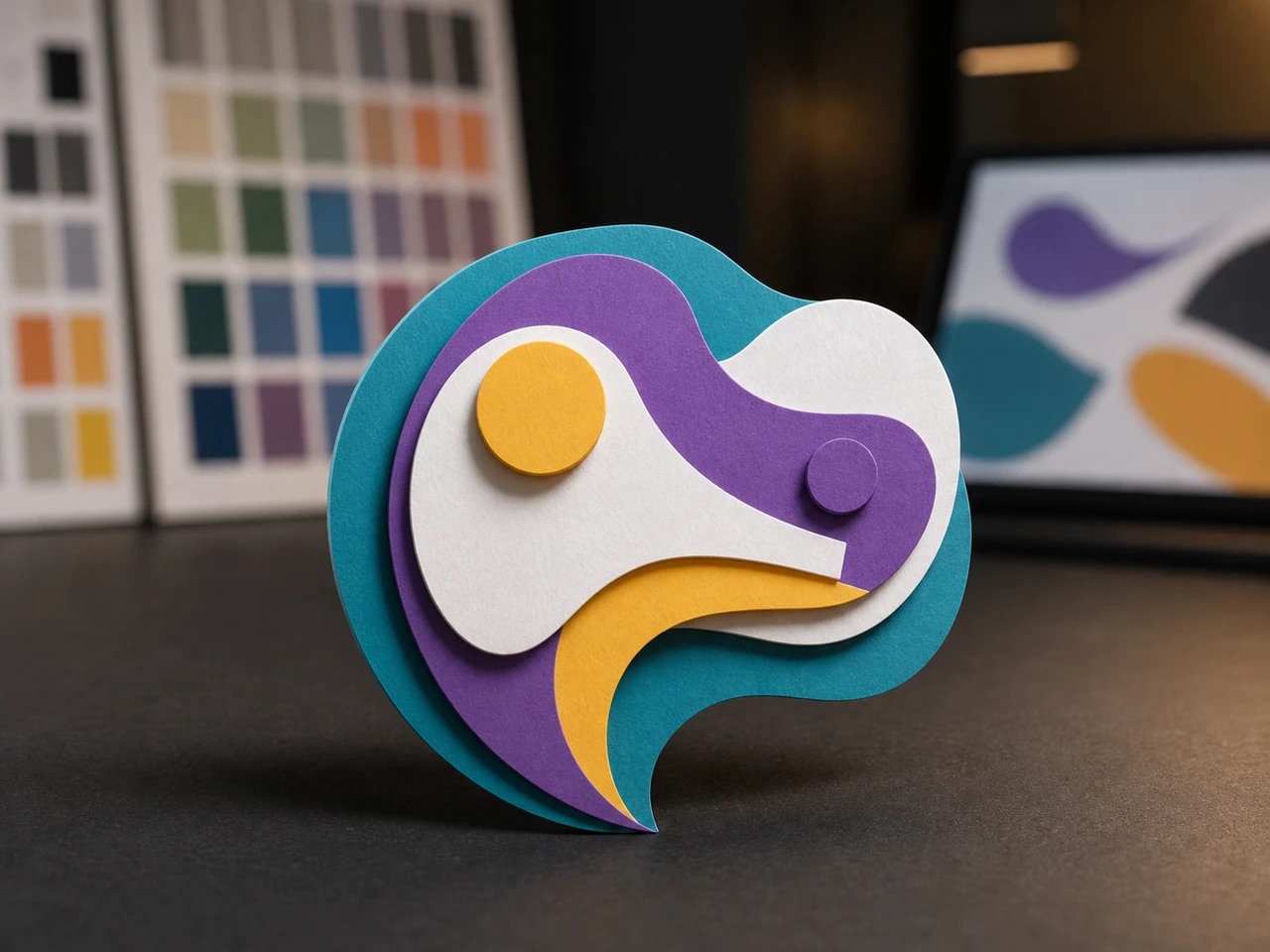
抽出生成角色、貼紙或素材,方便放進新的場景與構圖。
結果會以乾淨的透明資產輸出,可直接用在商品照、人像或拼貼。
把生成結果先去背,再當作參考圖回到 PixMelody,流程不需要切頁。
Studio 的歷史列會保留你的去背結果,方便重用與下載。
它會自動分離主體與背景,並輸出透明 PNG。適合商品照、人像頭像、社群貼文、縮圖、簡報、廣告素材與拼貼素材。
主體清晰、對焦準確,並且和背景有明顯分離的圖片效果最好。商品、人像、物件、車輛和寵物通常都很適合。背景複雜、邊緣對比太低、動態模糊、玻璃透明材質、煙霧、陰影,或頭髮和背景顏色太接近時,可能需要再做一次手動修邊。
AI 會盡量保留髮絲、毛邊和柔和輪廓等細節,但困難邊界仍可能需要人工微調。想提高成功率,建議使用解析度較高的原圖,並避免主體顏色和背景太接近。
可以。下載透明 PNG 後,你可以在設計工具或 PixMelody 工作流中放到白底、品牌色背景、生活情境圖或 AI 生成背景上。這對電商列表、行銷活動視覺和社群範本特別實用。
可上傳 JPG、PNG 或 WebP,並需符合工具限制。結果會以透明 PNG 輸出,放進設計工具時不會帶著白色方框。
只要你擁有上傳圖片與其中主體的使用權,就可以用在商業專案中。移除背景不會自動消除著作權、商標權、肖像授權或商品授權等義務。
可以改用更清晰的原圖、裁切得更靠近主體、提高主體與背景的對比,或在手動編輯工具中修補邊緣。背景移除工具在能清楚判斷前景與背景時效果最好。