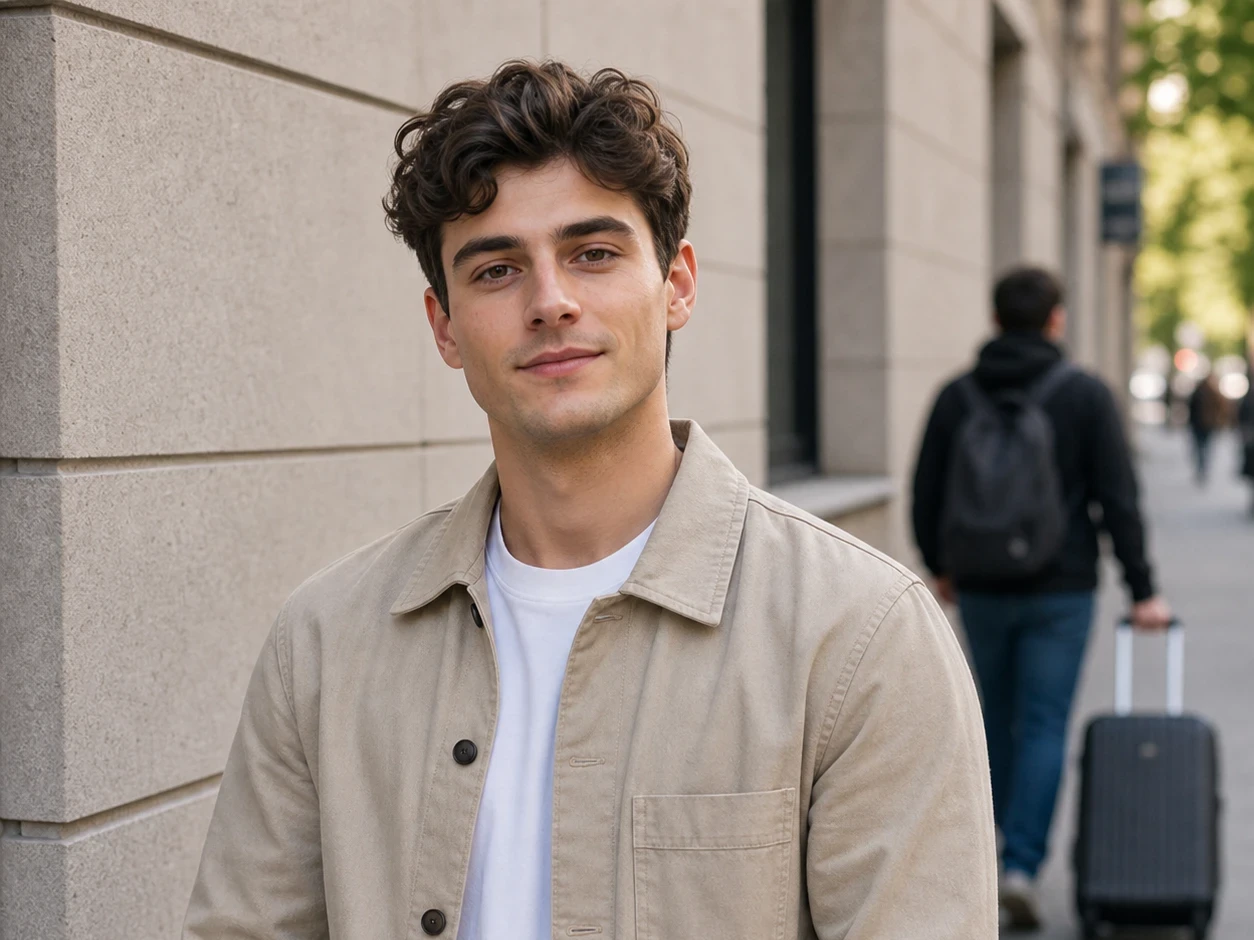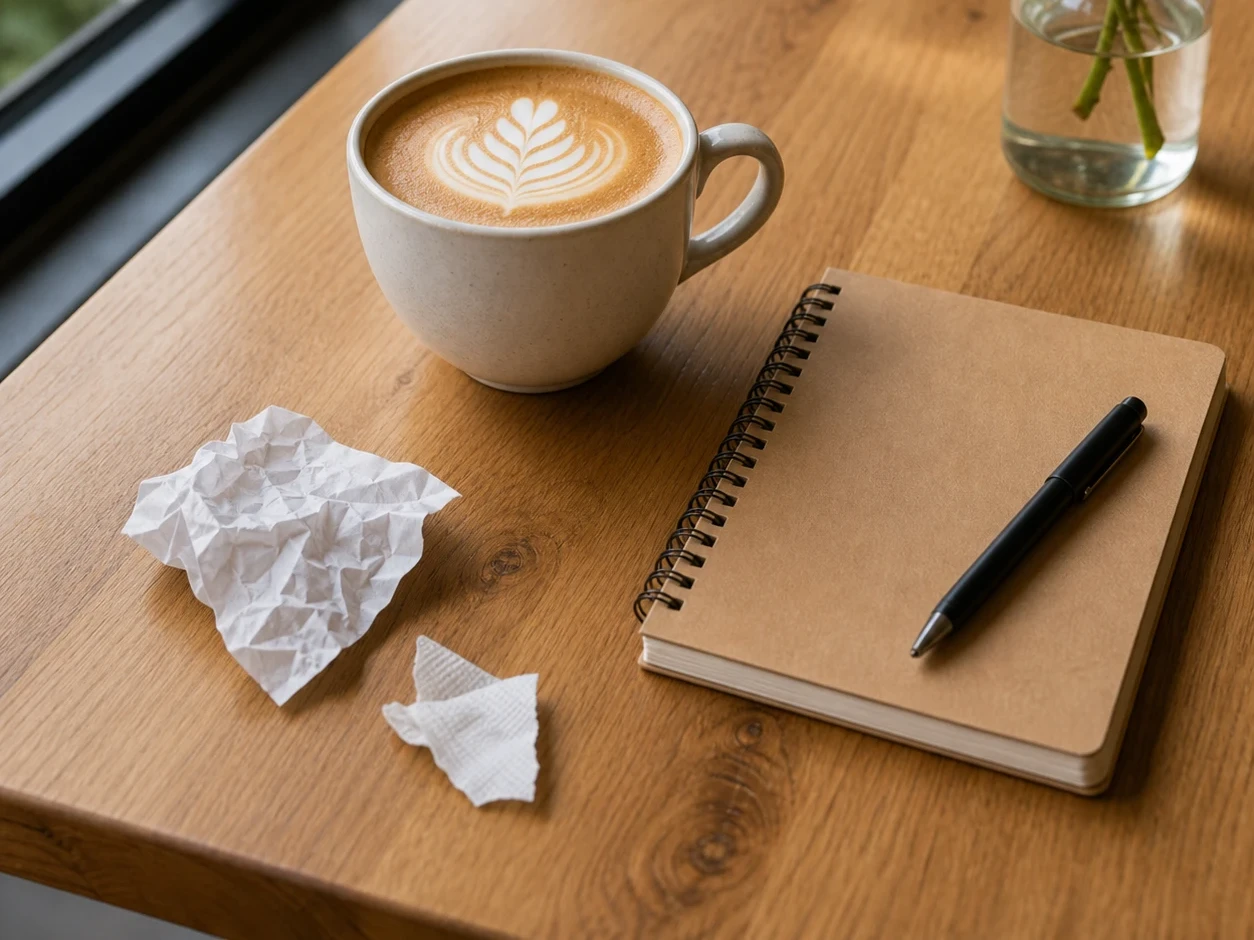
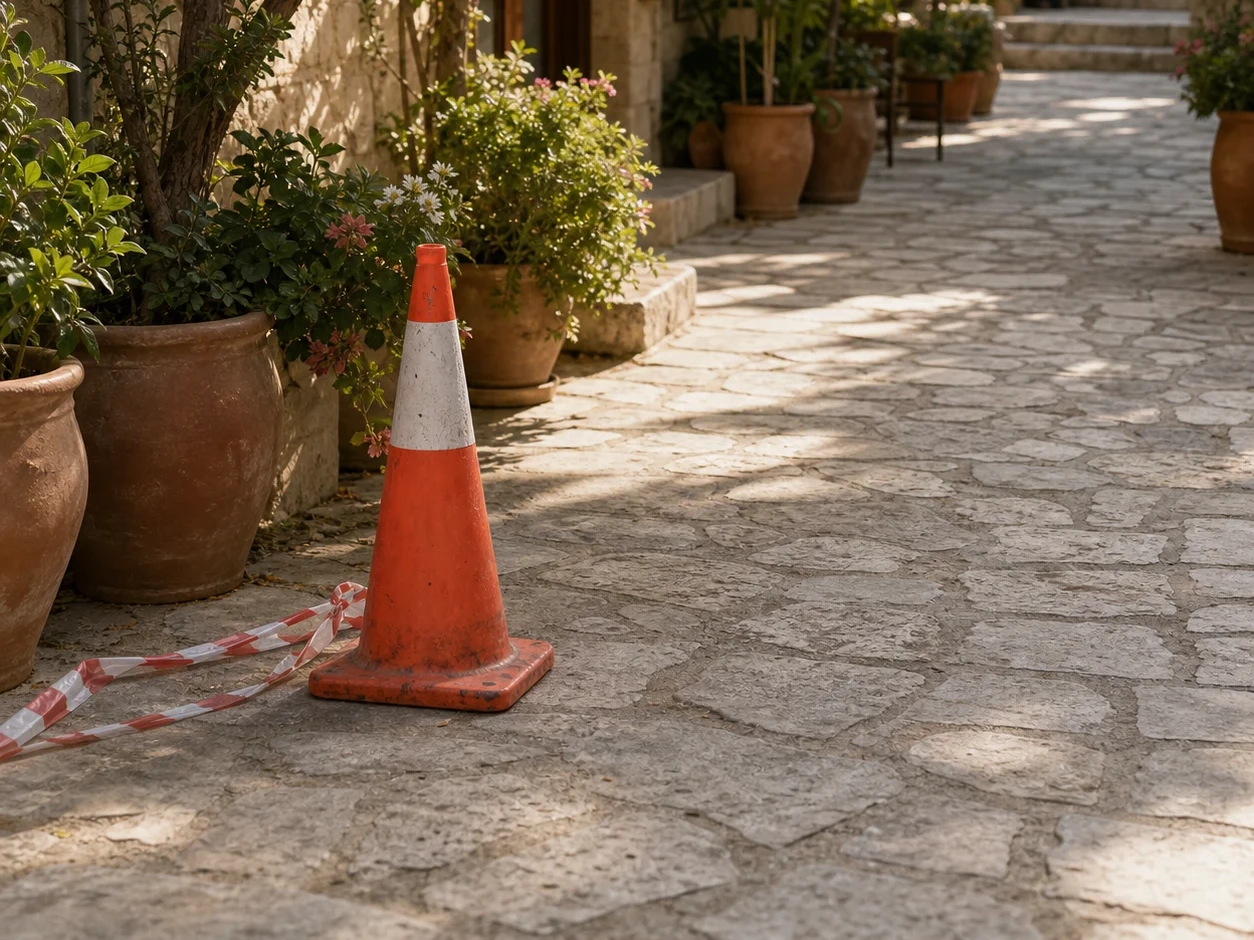
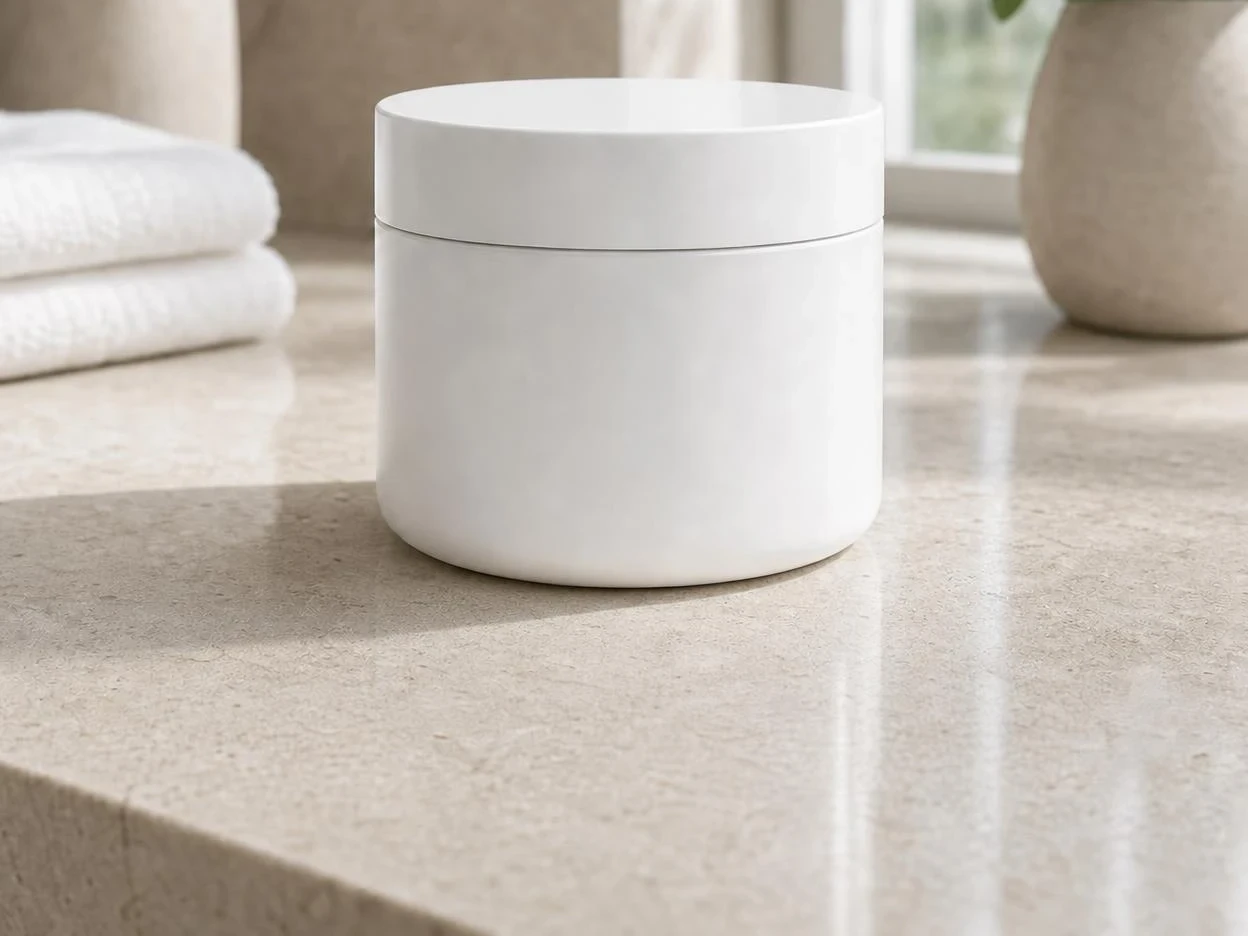
處理前
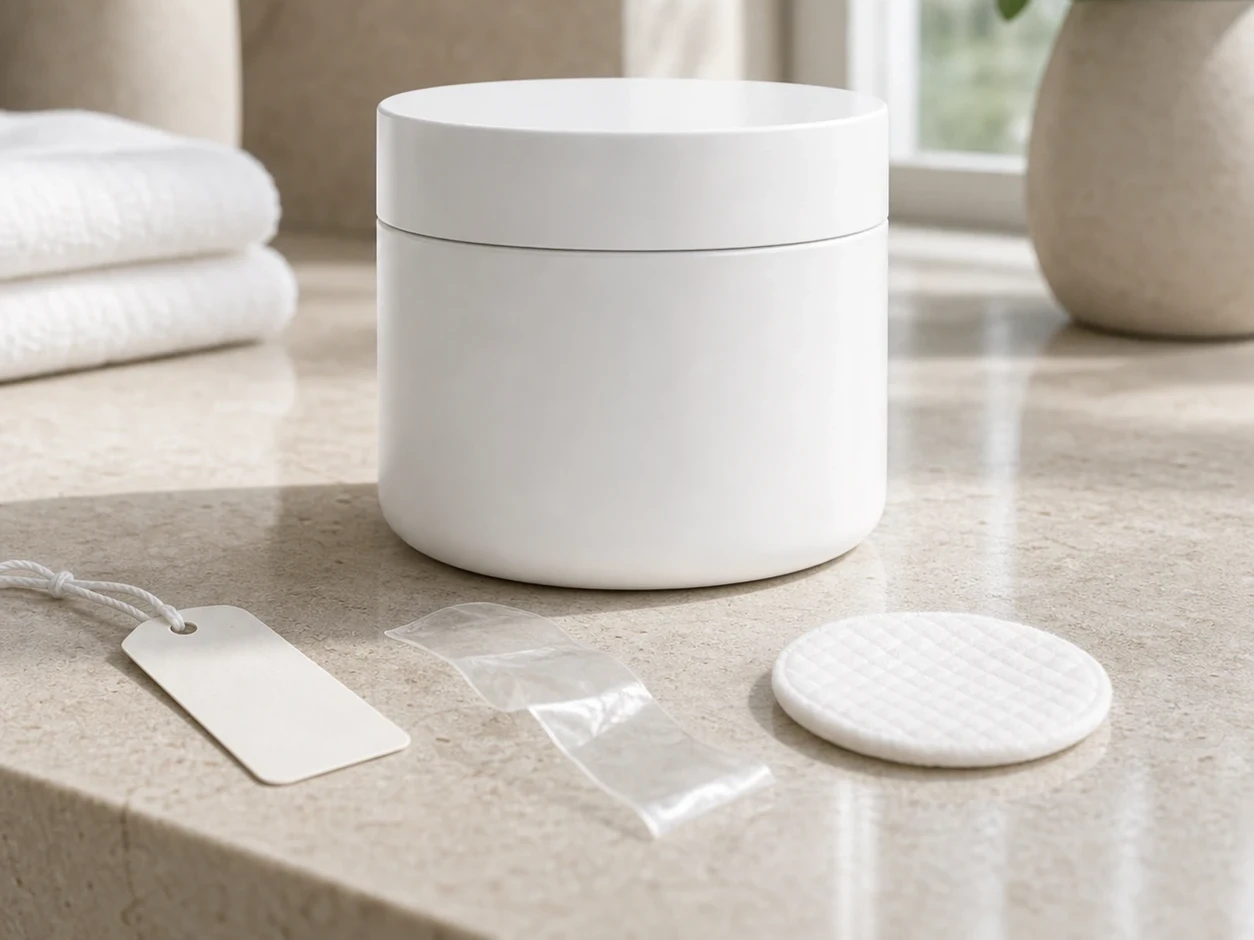
處理後
01
商品標籤已替換
只遮住瓶身、盒子或包裝袋上的破損標籤,生成乾淨替換版本,並保留商品原本的角度與光線。
只要塗抹想修改的區域,再描述要替換成什麼內容。你可以用 AI 局部重繪修商品標籤、調整人像細節、修復老照片,或清理圖片裡的小瑕疵,不必整張圖重新生成。
拖入圖片開始 — 結果會直接顯示在這裡
每次處理消耗 10 點數
上傳需要修一處細節的商品照、人像照、瑕疵圖片或老照片。
只塗抹要替換的物件、破損、文字、服裝或細節,讓局部重繪工具知道修改範圍。
輸入具體提示詞,例如「把破損標籤換成乾淨的白色咖啡標籤」或「把紅色圍巾改成深藍色絲巾」。
三個最能立刻替你省下一步的實際情境。
清理包裝刮痕、替換缺少的道具、修改標籤顏色,或在商品圖上架前移除分散注意力的小痕跡。
更換圍巾、補頭髮空隙、替換眼鏡、調整衣服細節,或修飾小配件,同時保留臉部不變。
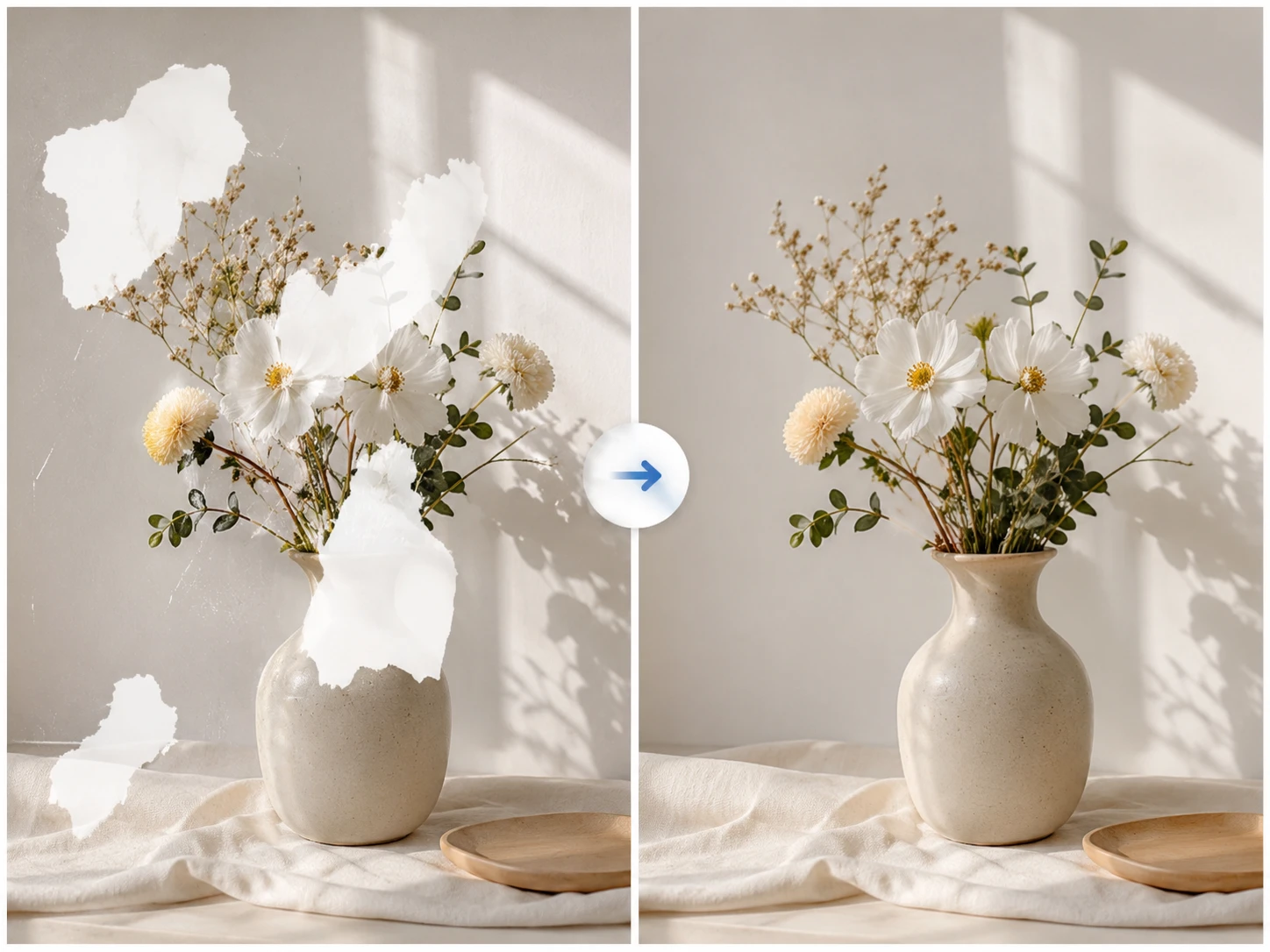
用局部重繪修刮痕、污點、破損邊角、反光斑或照片裡突兀的小瑕疵,讓畫面恢復乾淨自然。
拖曳每張圖查看改動,再把同樣流程套用到你自己的上傳圖片。
只遮住瓶身、盒子或包裝袋上的破損標籤,生成乾淨替換版本,並保留商品原本的角度與光線。
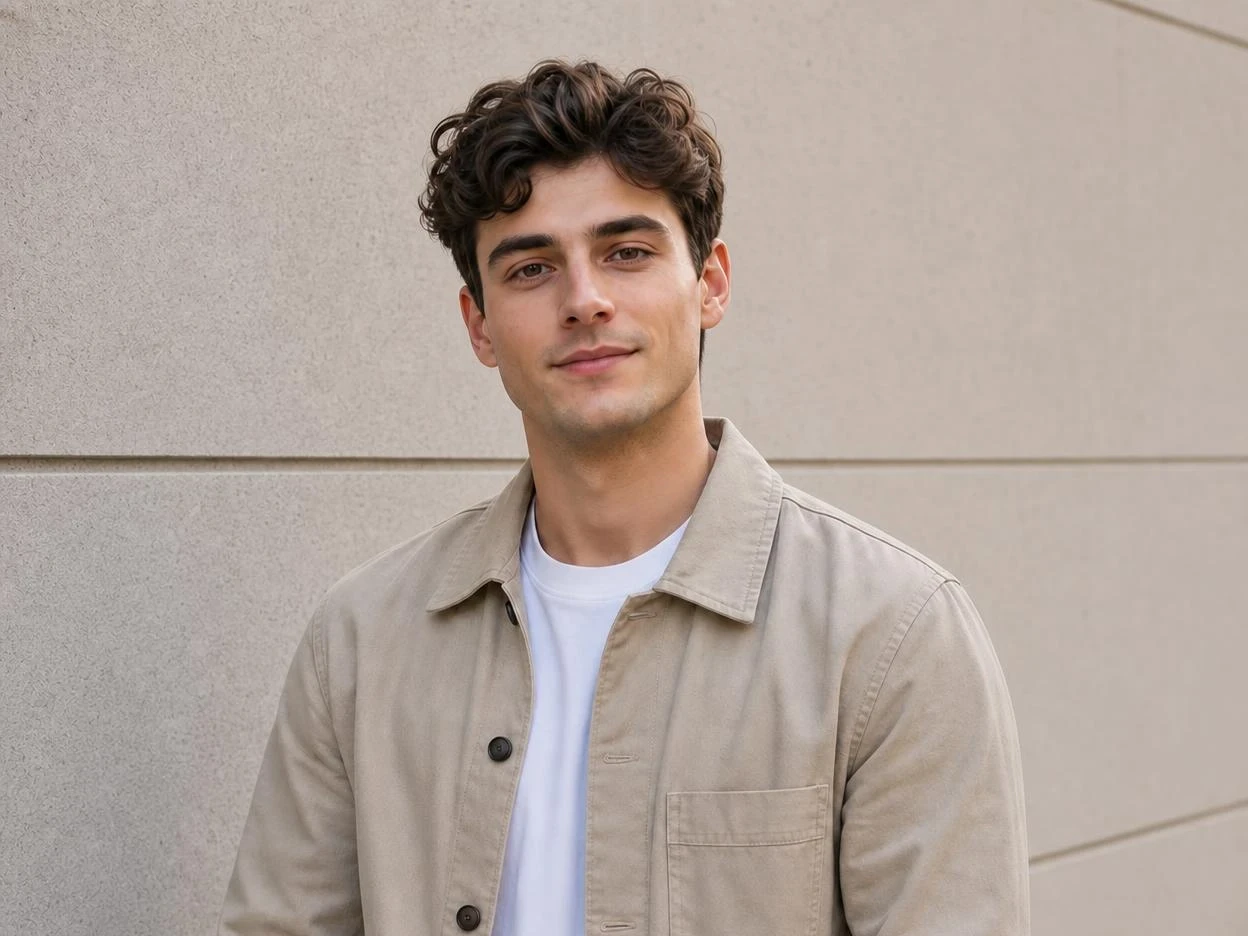
塗抹項鍊、領口、袖子或髮絲細節,再描述修正後的樣子,不影響人物臉部。
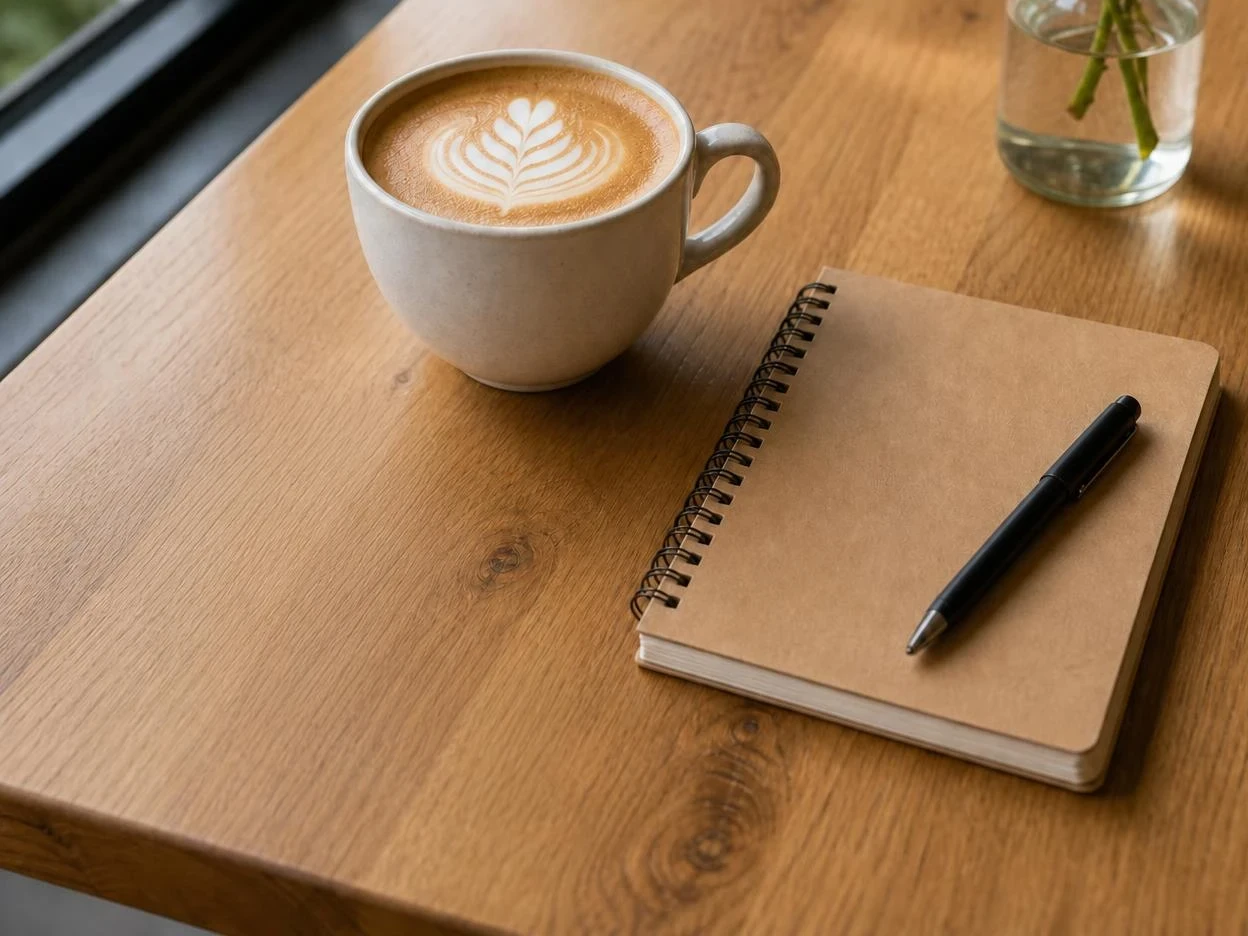
修復照片裡的刮痕、污點、破損邊角或小面積反光,同時保留原本光線、材質與構圖。
只塗抹需要局部重繪的標籤、袖口、刮痕、招牌、道具或物件邊緣,其他畫面維持不變。
從乾淨商品標籤、修好的項鍊,到消失的刮痕與污點,都可以用文字描述你想要的替換結果。
系統會參考周圍像素生成新區域,讓光線、材質、風格與透視更容易融入原本照片。
它會依照你的提示詞重新生成圖片中被遮罩的區域,同時保留遮罩外的內容。你可以用它替換商品標籤、修人像配件、補照片破損,或修正某個不自然的小細節,不必重畫整張圖。
物件移除是擦掉內容並用周圍背景補空缺;AI 局部重繪更適合有明確替換目標的情況,例如把瓶身標籤換成新版、修人像袖口、補招牌文字,或把同一位置的道具換成另一個物件。
直接說明要修改的物件和結果。像「把裂掉的手機螢幕換成乾淨的黑色螢幕」或「補上左耳缺失的金色耳環」這類提示詞,能幫助模型對齊原本的光線、角度與材質。
可以。商品團隊可以用局部重繪清理包裝刮痕、替換標籤顏色、補上缺少的道具、修反光,或在上架 Shopify、Amazon、Etsy 和廣告素材前修掉拍攝小瑕疵。
可以。AI 局部重繪很適合修局部瑕疵,例如包裝刮痕、衣服污點、牆面破損、桌面髒痕或鏡頭灰塵造成的小斑點。只要遮住問題區域,再描述乾淨、完整的修復效果即可。
清晰、解析度較高,而且修改範圍明確的圖片最適合。遮罩請盡量貼近標籤、袖口、刮痕、物件或瑕疵本身;如果遮罩太大或透視變化太複雜,可能需要多試幾次。
你可以免費試用。只要你擁有上傳圖片與生成內容的使用權,結果就可以商用;但工具不會免除原始圖片涉及的著作權、商標或授權義務。