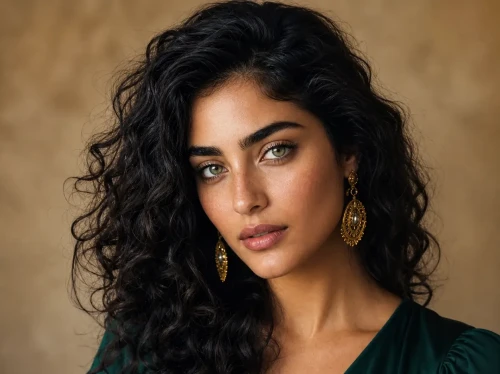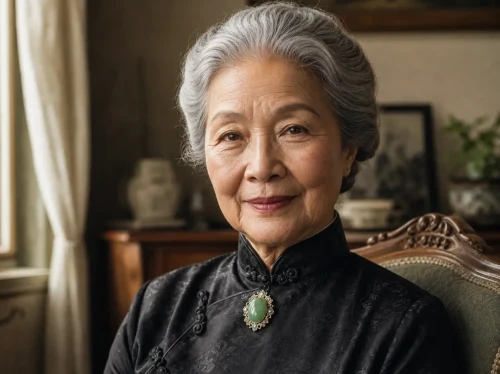
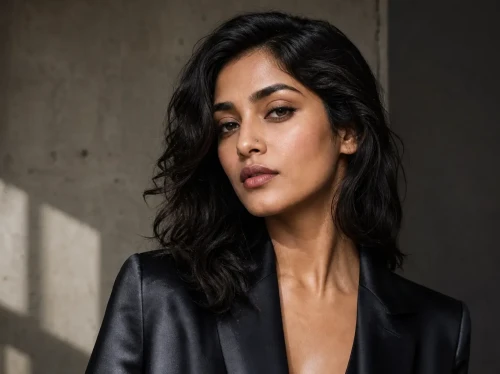
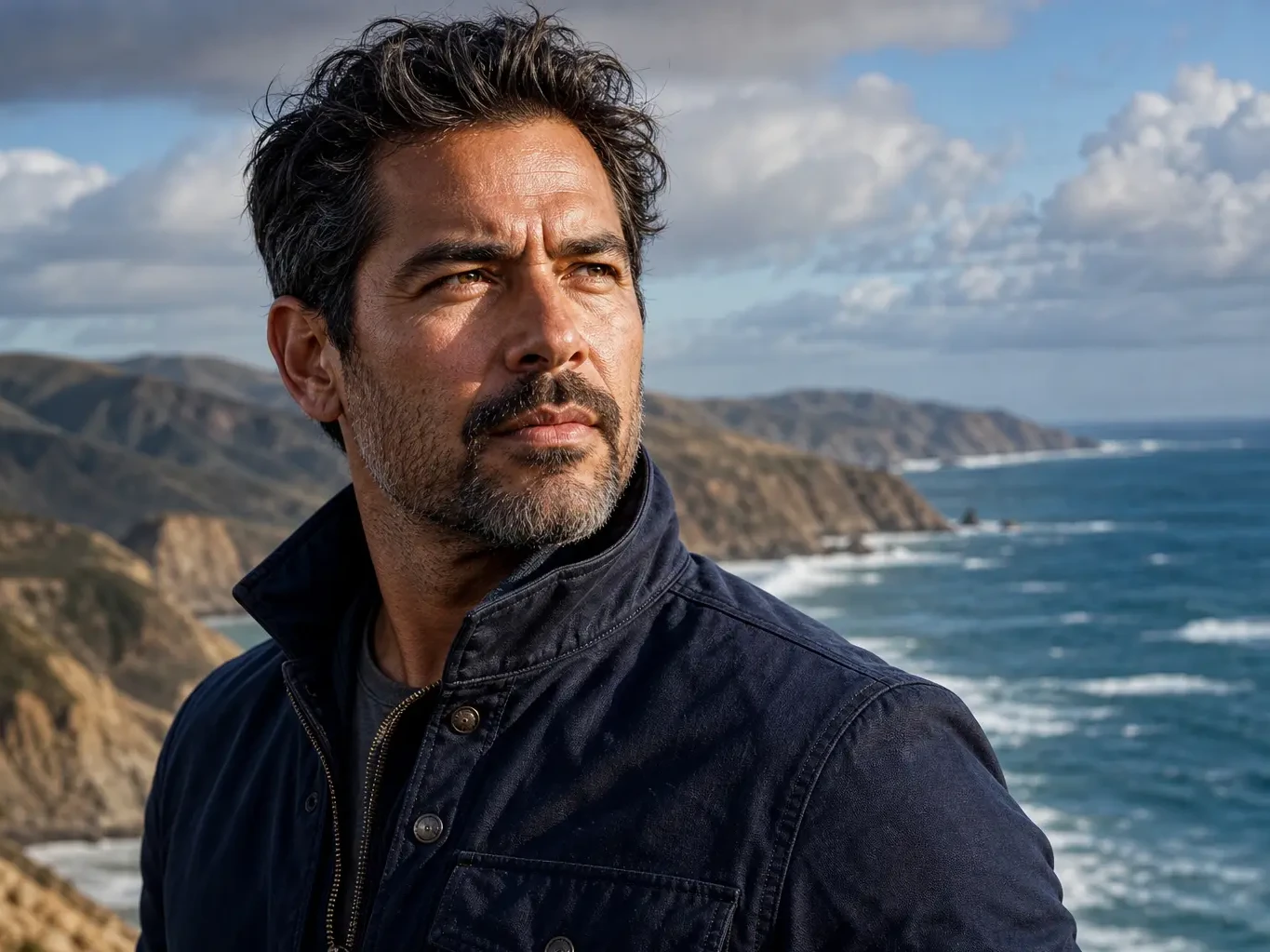
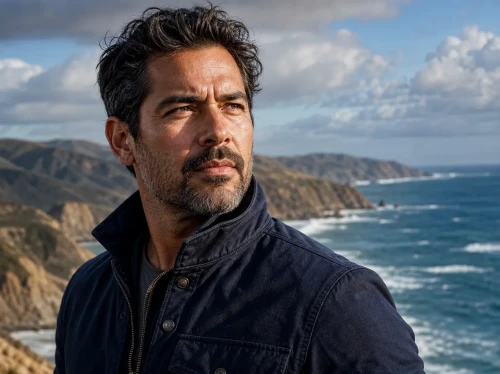
處理前
處理後
01
一般照片 → 4K 主視覺
提升圖片解析度,用於落地頁、簡報與大尺寸預覽,同時維持邊緣與細節質感。
上傳一張圖片、選擇放大倍率,並透過既有 Replicate 放大整合取得結果。
拖入圖片開始 — 結果會直接顯示在這裡
每次處理消耗 1 點數
上傳 10MB 以下支援格式圖片。
選擇 2x、4x 或 8x,並可開啟臉部增強。
開啟或下載回傳的放大圖片。

三個最能立刻替你省下一步的實際情境。
從低解析家庭掃描圖中補回細節,整理成適合保存與輸出的檔案。
把縮圖一路推到 4K,直接放上落地頁首屏也夠用。
先把 Nano Banana 的草稿放大,再進入最後修圖與細修階段。
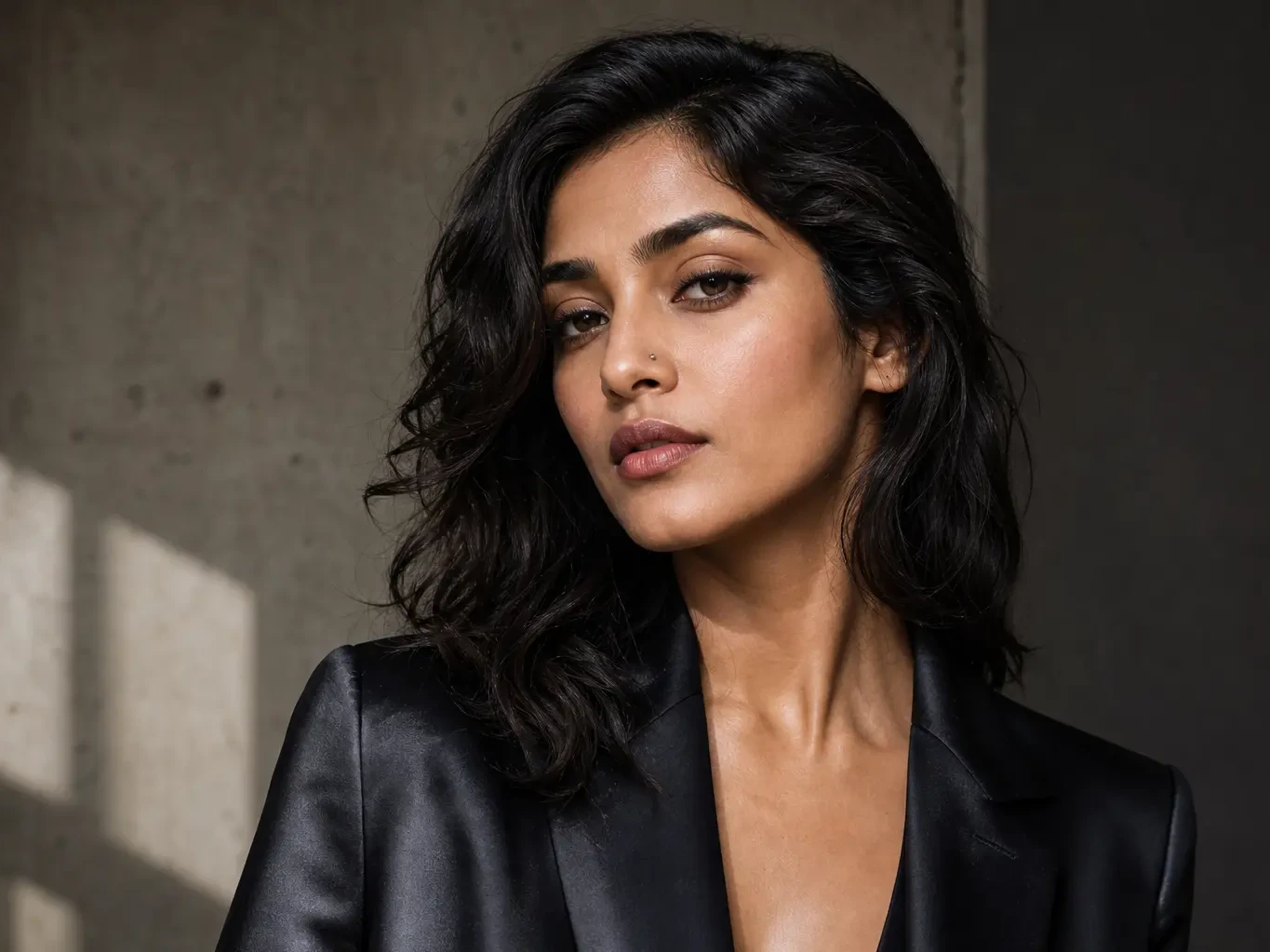
拖曳每張圖查看改動,再把同樣流程套用到你自己的上傳圖片。
提升圖片解析度,用於落地頁、簡報與大尺寸預覽,同時維持邊緣與細節質感。
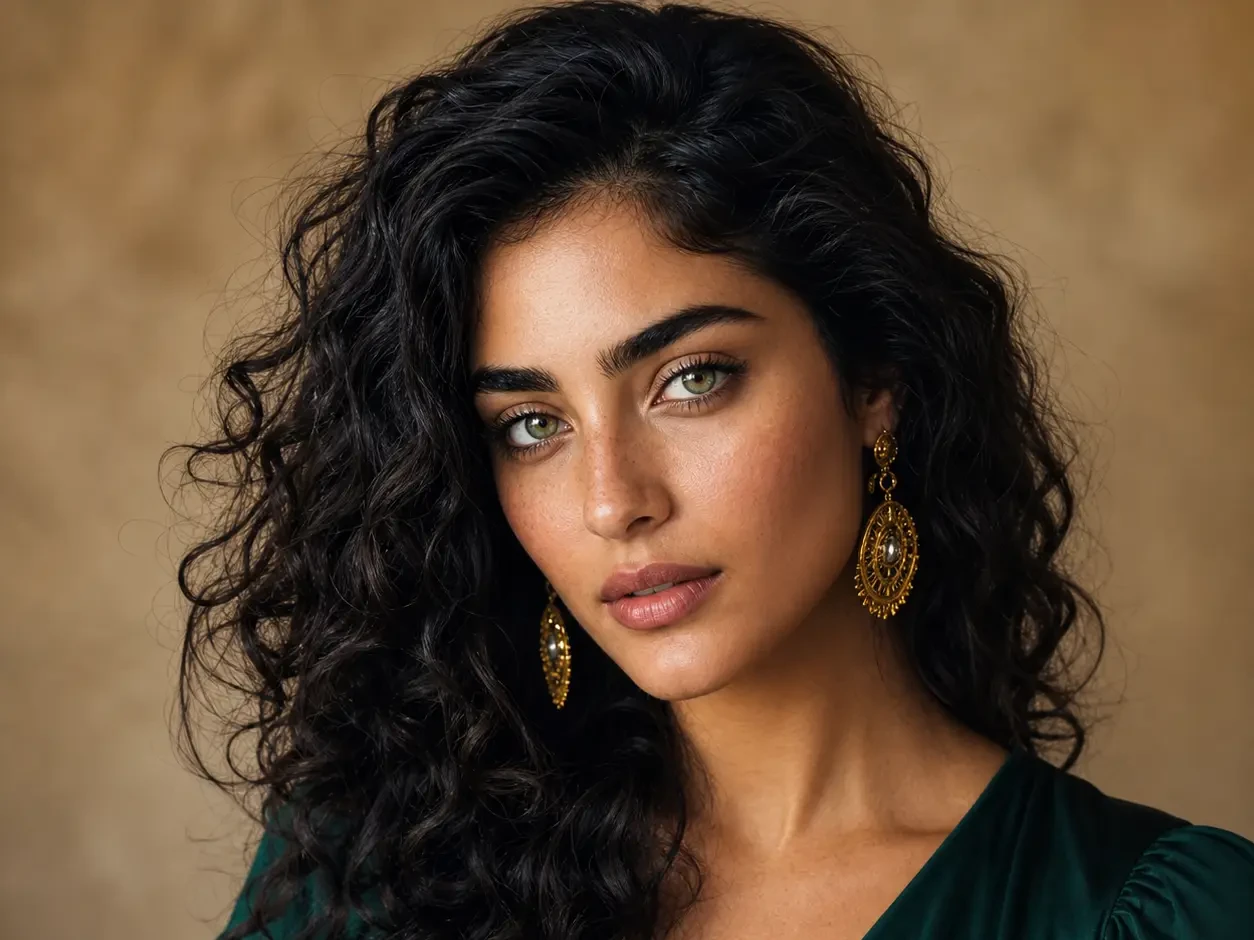
從小尺寸網頁圖恢復人像細節,可選擇臉部增強,讓最終效果自然不僵硬。
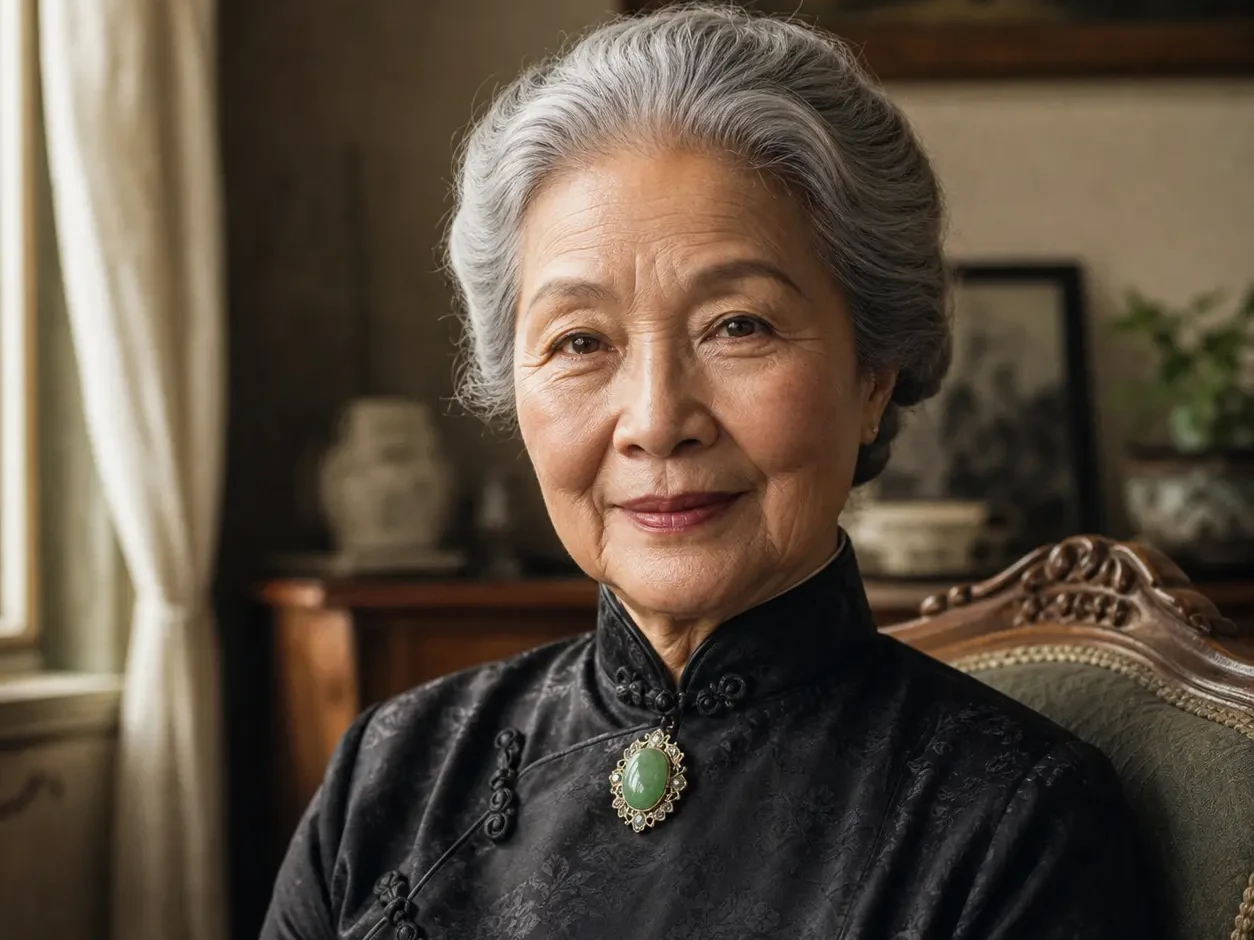
讓舊掃描圖與壓縮圖片更適合高品質分享、列印與後續修復流程。
不是自造輪子,而是直接走許多製作團隊也在用的成熟放大模型。
人像可自由開關臉部修復,保留自然膚質,不會修得像蠟像。
倍率選一次即可,多數圖片都能在幾秒內拿到結果。
它會提高圖片解析度,同時重建一般縮放容易變糊的邊緣、紋理和細節。創作者常用它把網頁小圖、AI 草稿、商品照、人像、掃描圖和社群素材升級成更清晰的檔案,用於網頁、印刷或後續修圖。
2x 適合輕度清晰化,4x 適合大多數商品照、人像與網頁主視覺,8x 則適合來源很小但需要大尺寸輸出的情境。倍率越高越可能放大原圖瑕疵;不確定時建議先從 4x 開始。
它可以改善許多低解析、壓縮過或輕微模糊的圖片,但無法還原完全不存在的細節。舊掃描圖、縮圖和 AI 生成圖通常會有明顯提升;嚴重動態模糊、重度雜訊或非常小的人臉,可能仍需要修復工具或人工修圖。
人像、頭像、團體照,以及商品或生活情境圖中有人物時,可以開啟人臉增強。插畫、純商品照、截圖、字體、Logo,或你想完全保留原本人臉質感時,建議關閉。
請上傳你手上最清晰的版本,主體最好已對焦,且不要被過度壓縮。商品照、人像、AI 圖像、房地產圖片、老照片掃描和社群素材都很適合。含有很小文字的截圖可能會變銳利,但文字準確度不保證。
請上傳工具支援且符合大小限制的圖片。多數工作流中,JPG、PNG 和 WebP 是最穩定的選擇。
只要你擁有原始圖片,以及圖片中品牌、人物、商品或藝術作品的使用權,就可以把放大結果用於商業用途。放大會提升畫質,但不會改變來源圖片的授權狀態。