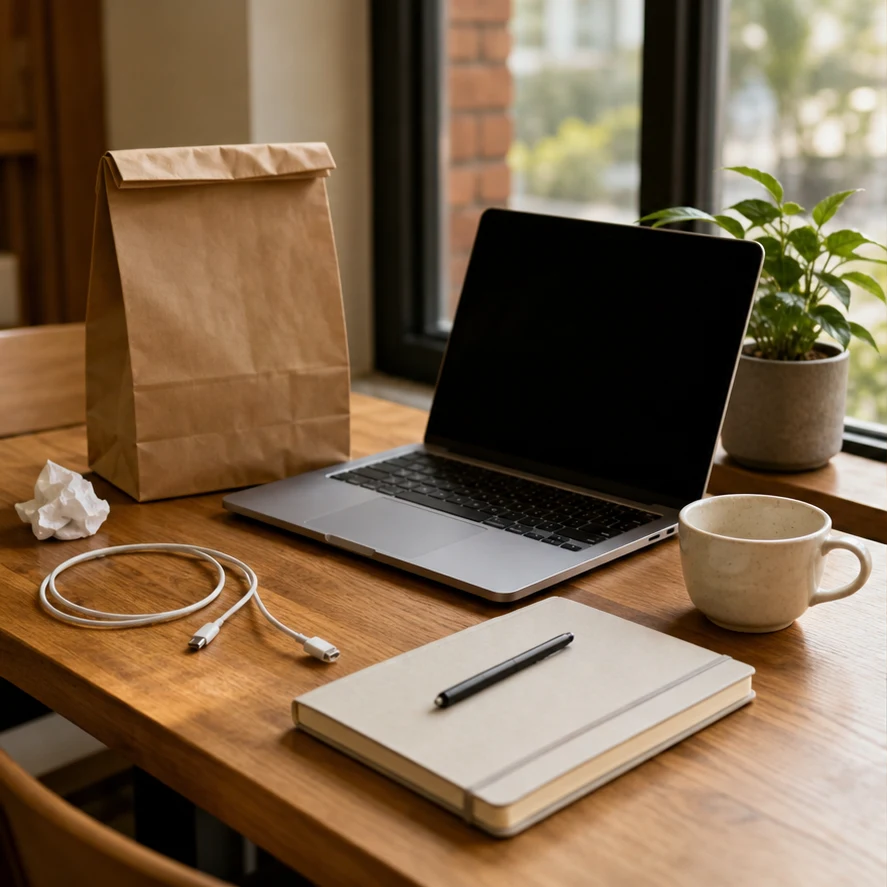


處理前
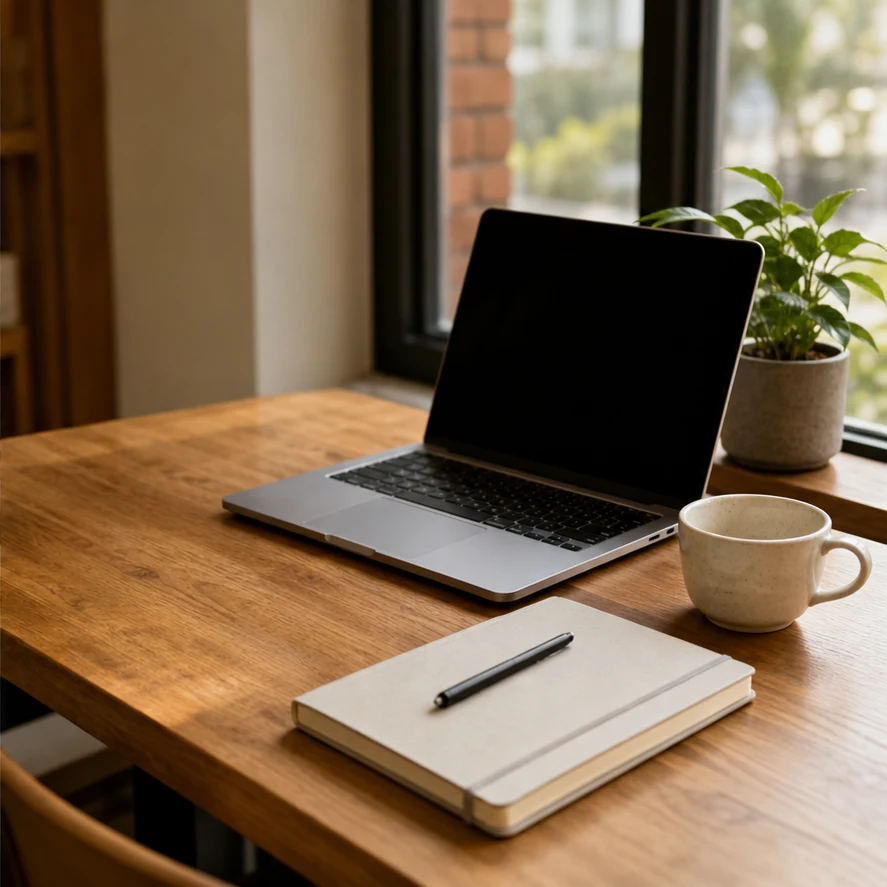
處理後
01
亂入路人已移除
塗抹不需要的人或物件,讓背景依周圍場景自然重建。
用我們的 AI 物件移除工具,從任何照片中擦除不要的物件、人物或瑕疵。在想移除的地方塗抹,AI 會填補該區域並與周圍場景無縫融合。
拖入圖片開始 — 結果會直接顯示在這裡
每次處理消耗 10 點數
上傳 10MB 以下的 JPG、PNG 或 WebP 圖片。
在想移除的物件、人物或區域上塗抹。
AI 物件移除工具會填補遮罩區域使其與周圍一致,並回傳乾淨照片。
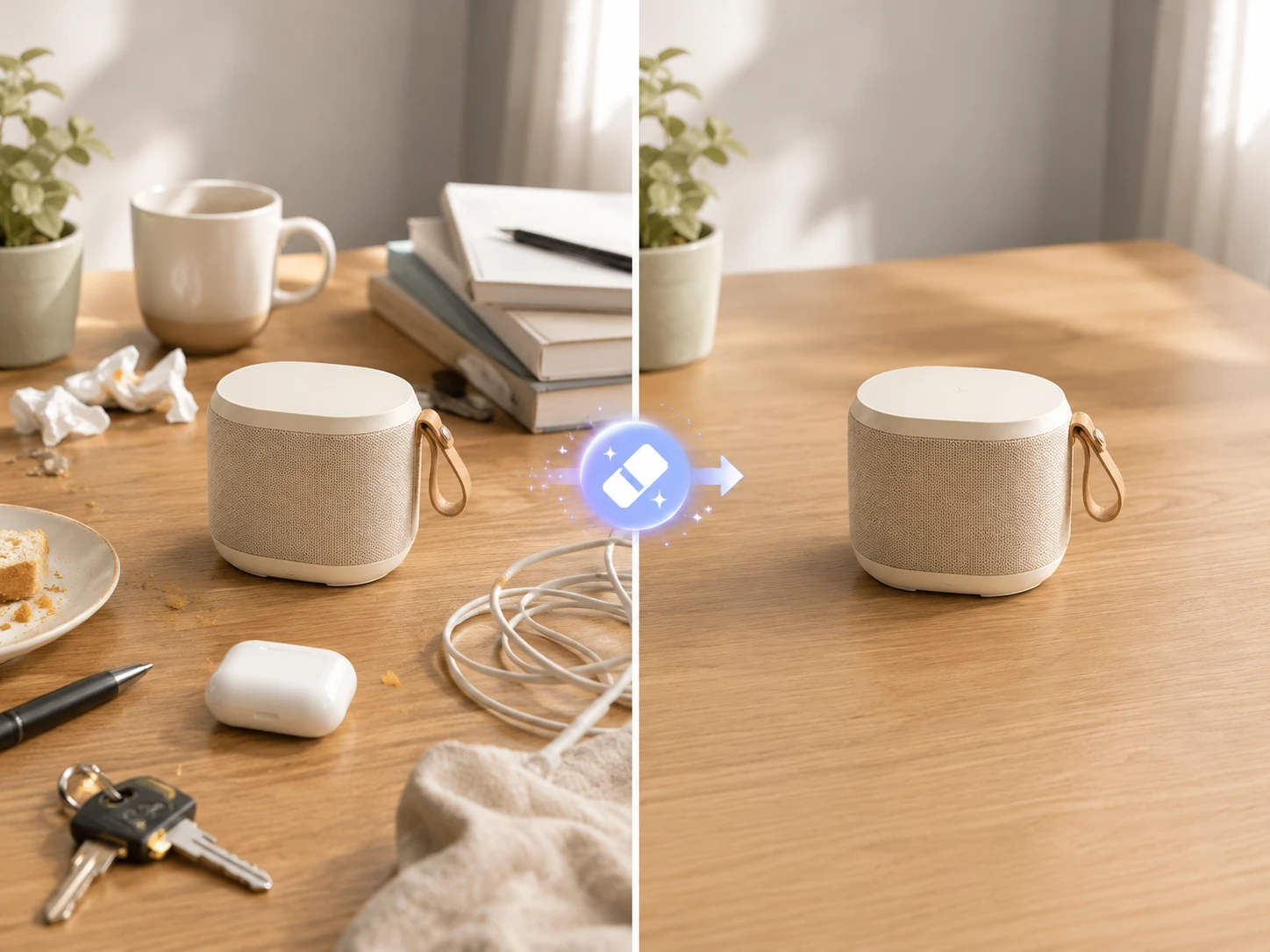
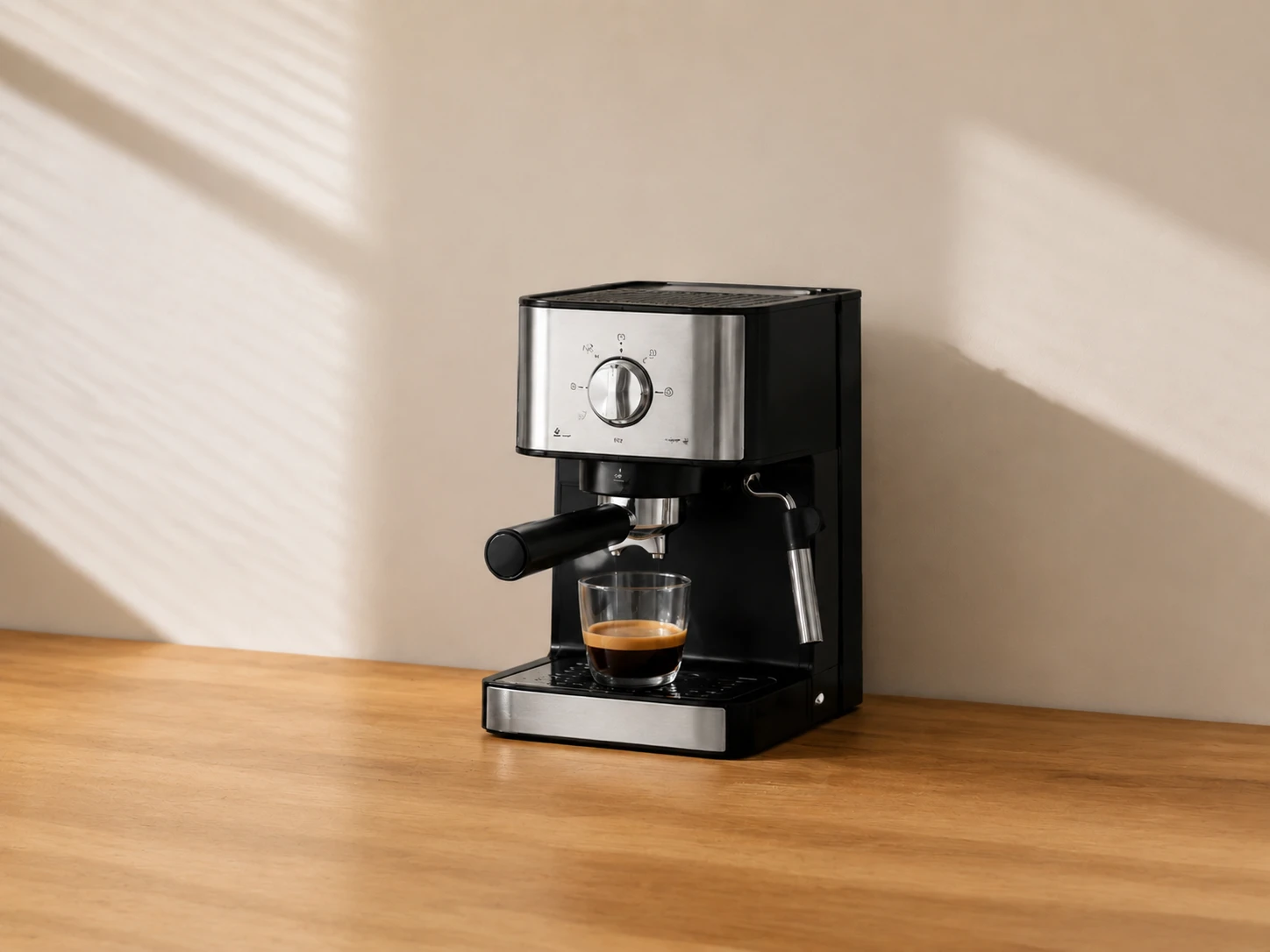
三個最能立刻替你省下一步的實際情境。
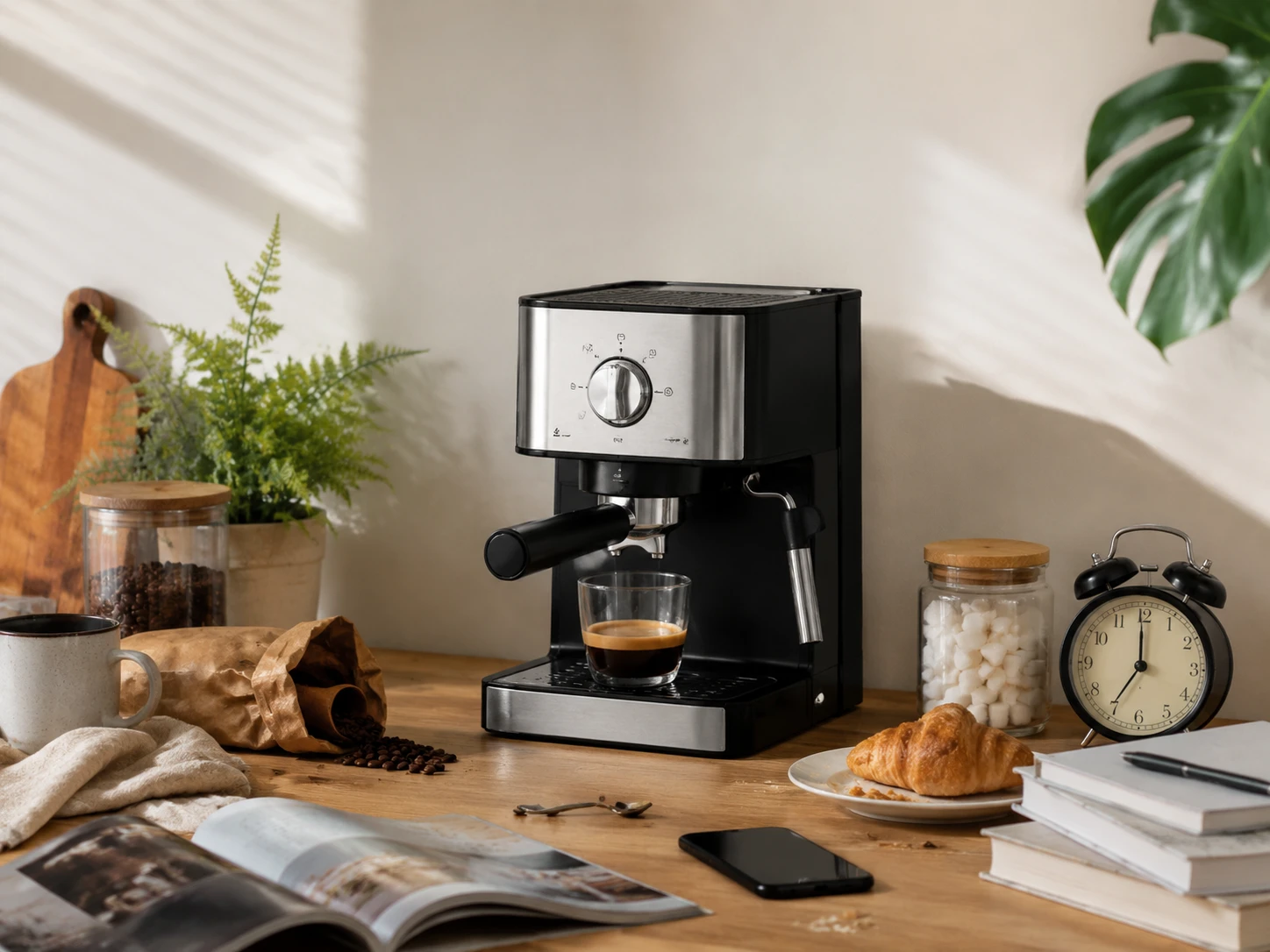
去除多餘道具、反光與雜物,做出乾淨無干擾的列表與型錄。
移除亂入路人與人群,讓焦點回到地點本身而非陌生人。
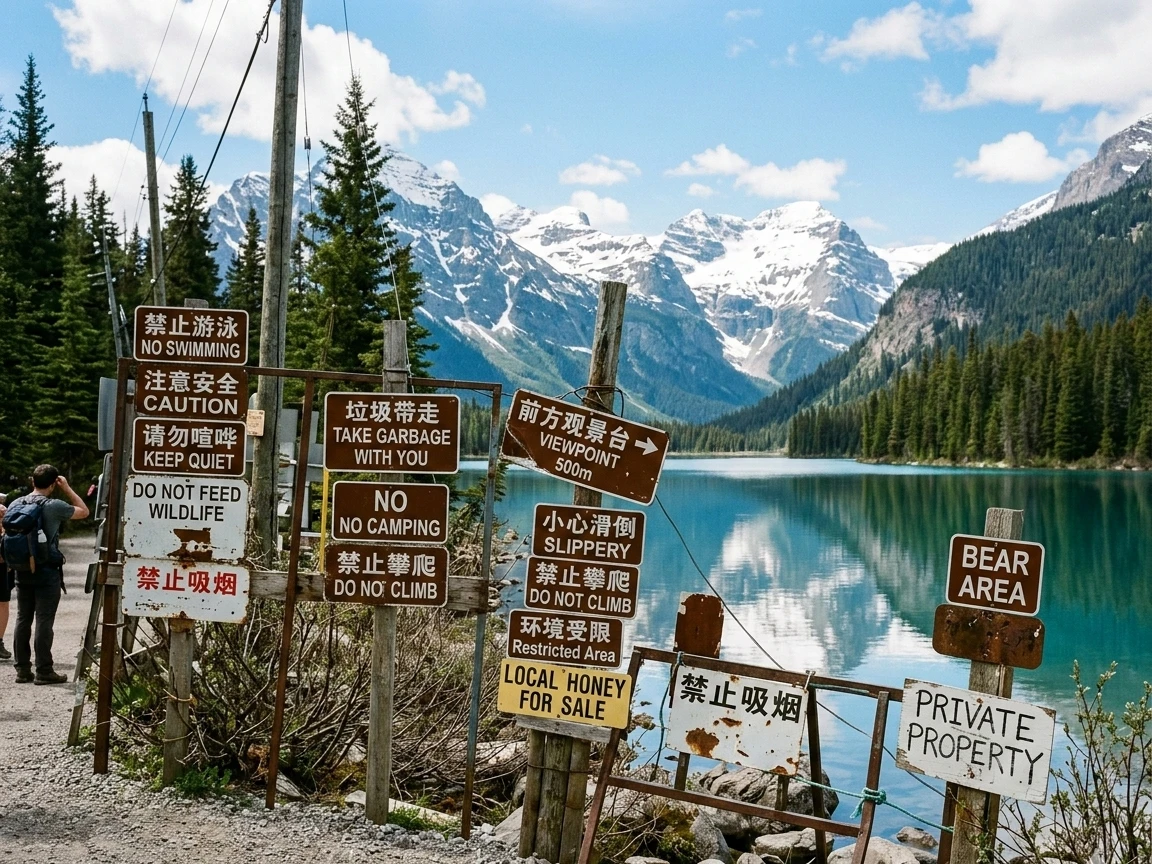
刊登前移除電線、招牌與私人物品,整理空間。
拖曳每張圖查看改動,再把同樣流程套用到你自己的上傳圖片。
塗抹不需要的人或物件,讓背景依周圍場景自然重建。
移除多餘道具、灰塵、吊牌或桌面雜物,讓商品成為畫面焦點。
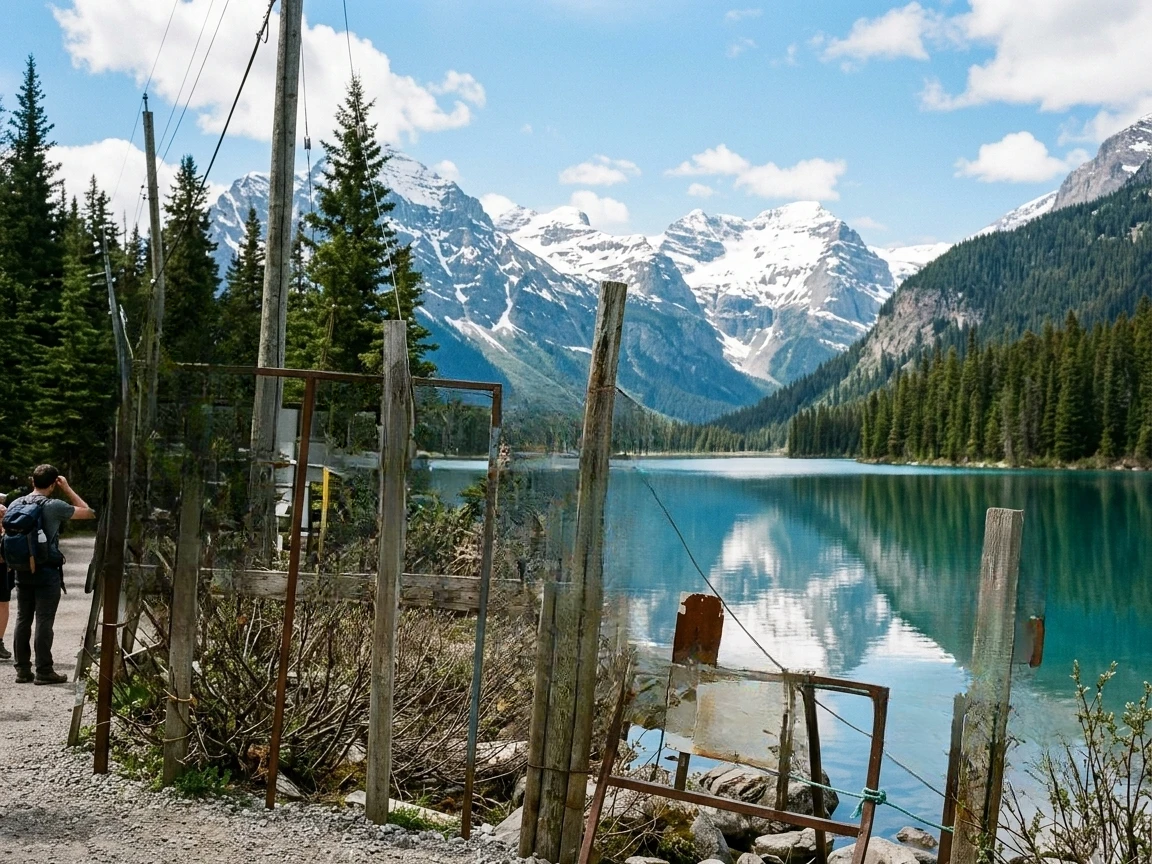
移除電線、標誌與小型視覺干擾,同時保留原本照片構圖。
用可調整筆刷、復原與清除控制,精確塗抹要消失的部分。
物件移除後,AI 會依周圍紋理與光線重建區域,不留明顯破洞。
免圖層、免仿製印章——在同一面板塗抹、移除、下載。
它會刪除你塗抹的任何東西——亂入的路人、電線、垃圾、標誌、瑕疵或干擾物件——並重建其後方的區域,讓修改看起來自然。非常適合清理商品照、旅遊照、房地產圖片與人像。
用可調整大小的筆刷直接在圖片上塗抹遮罩,紅色區域代表 AI 將擦除的範圍。你可以復原筆畫,或清除遮罩重新開始,直到選取正確為止。
可以。塗抹背景中的遊客或路人,AI 會用相符的場景填補空間。較大或位於中央、且背景複雜的主體,可能需要多處理幾次才能完美。
模型會從周圍像素重建紋理、圖案與光線。單純或重複的背景(天空、牆面、草地、地面)幾乎填補到看不出痕跡;細節豐富或不規則的區域可能需要再修補。
你可以清除自己擁有權利之圖片上的文字、印章或浮水印。請勿用本工具移除你不擁有或未獲授權編輯之內容上的浮水印或標記。
解析度較高、且不要的物件位於相對均勻背景前的照片,填補最乾淨。若要移除與主體複雜重疊的物件,可能仍需要一些手動修補。
你可以免費試用物件移除工具,只要你擁有原圖及其內容的權利就能商用。移除物件不會改變照片相關的著作權、商標或授權義務。