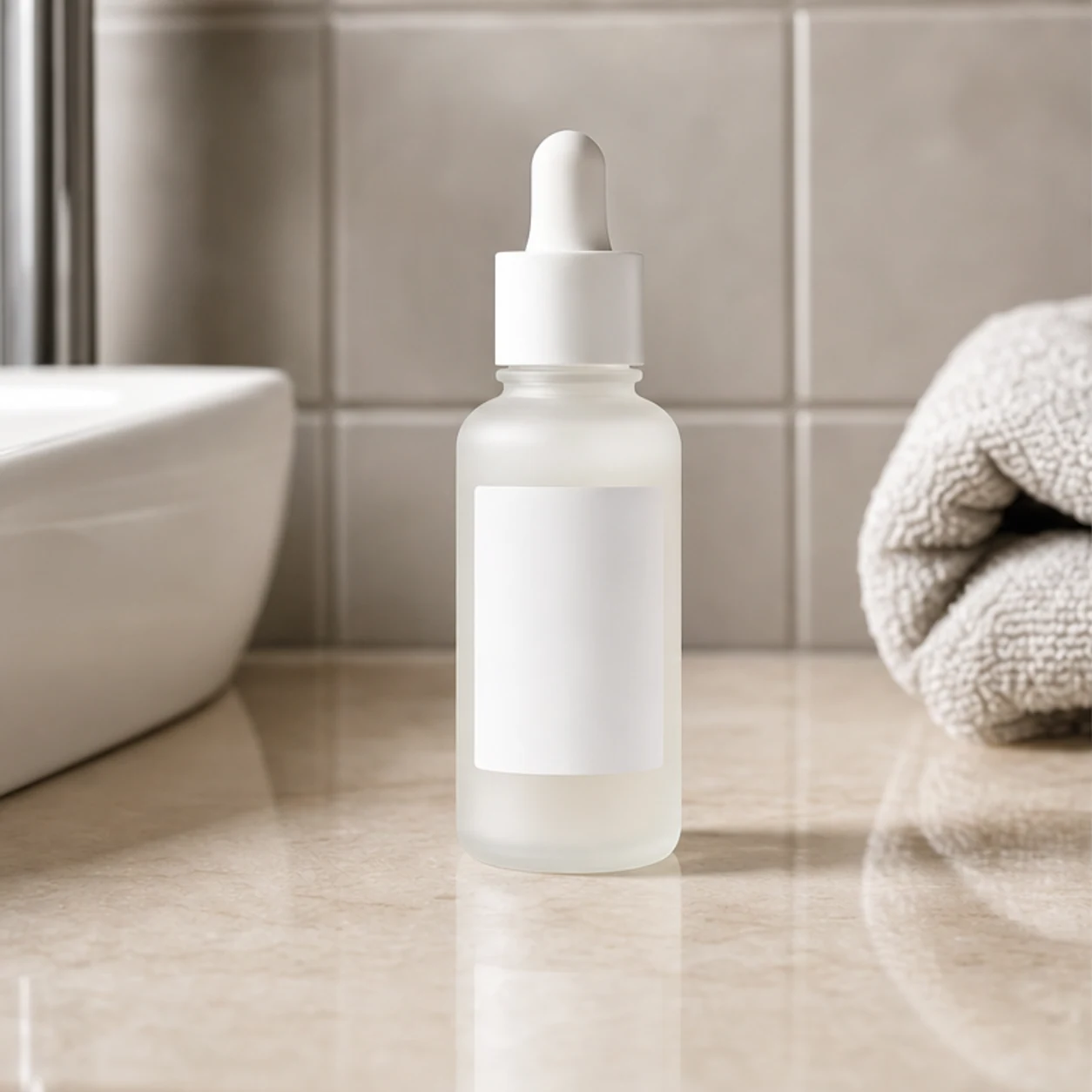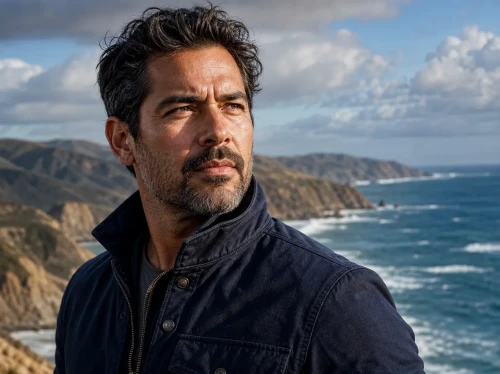
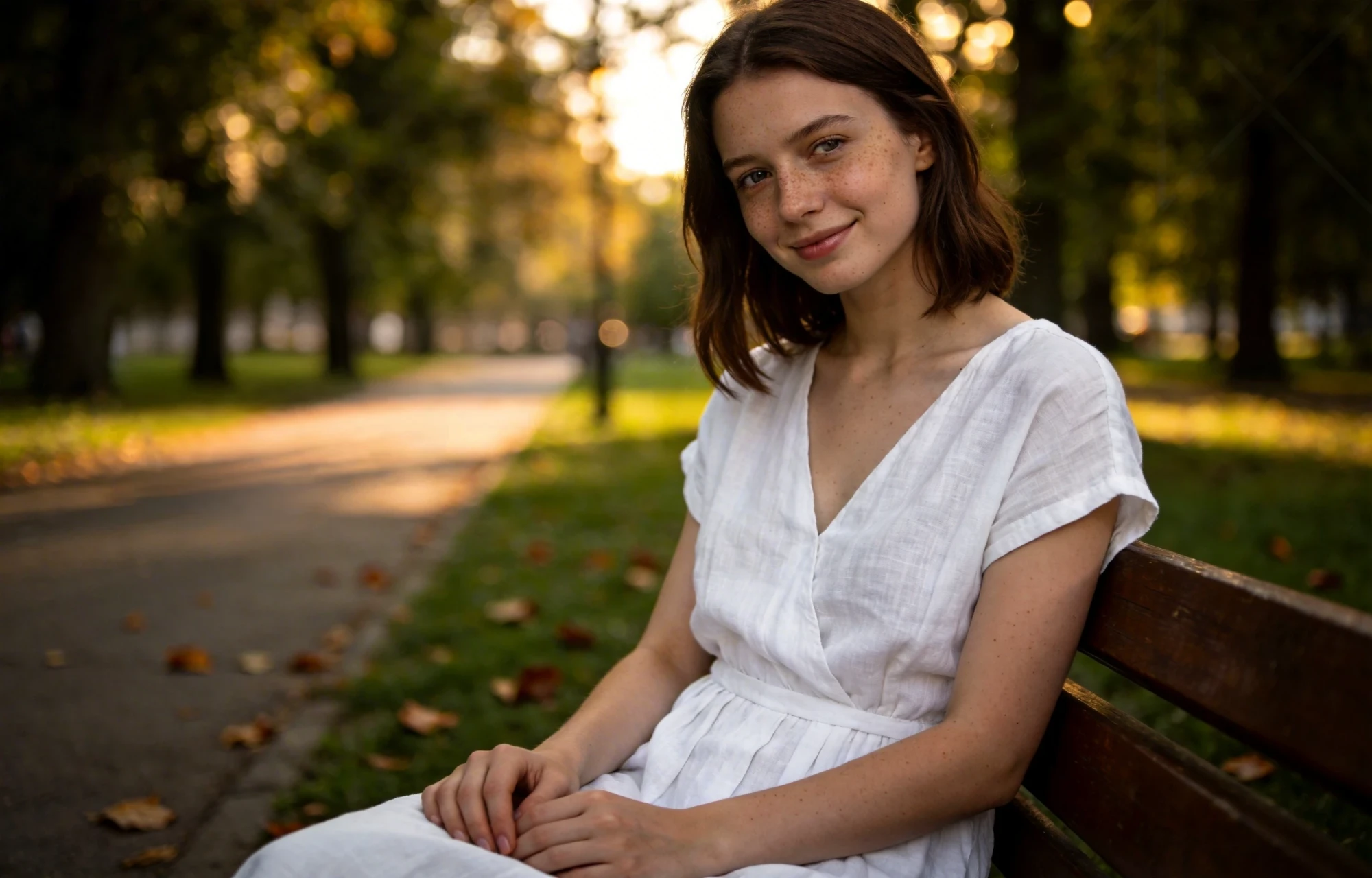
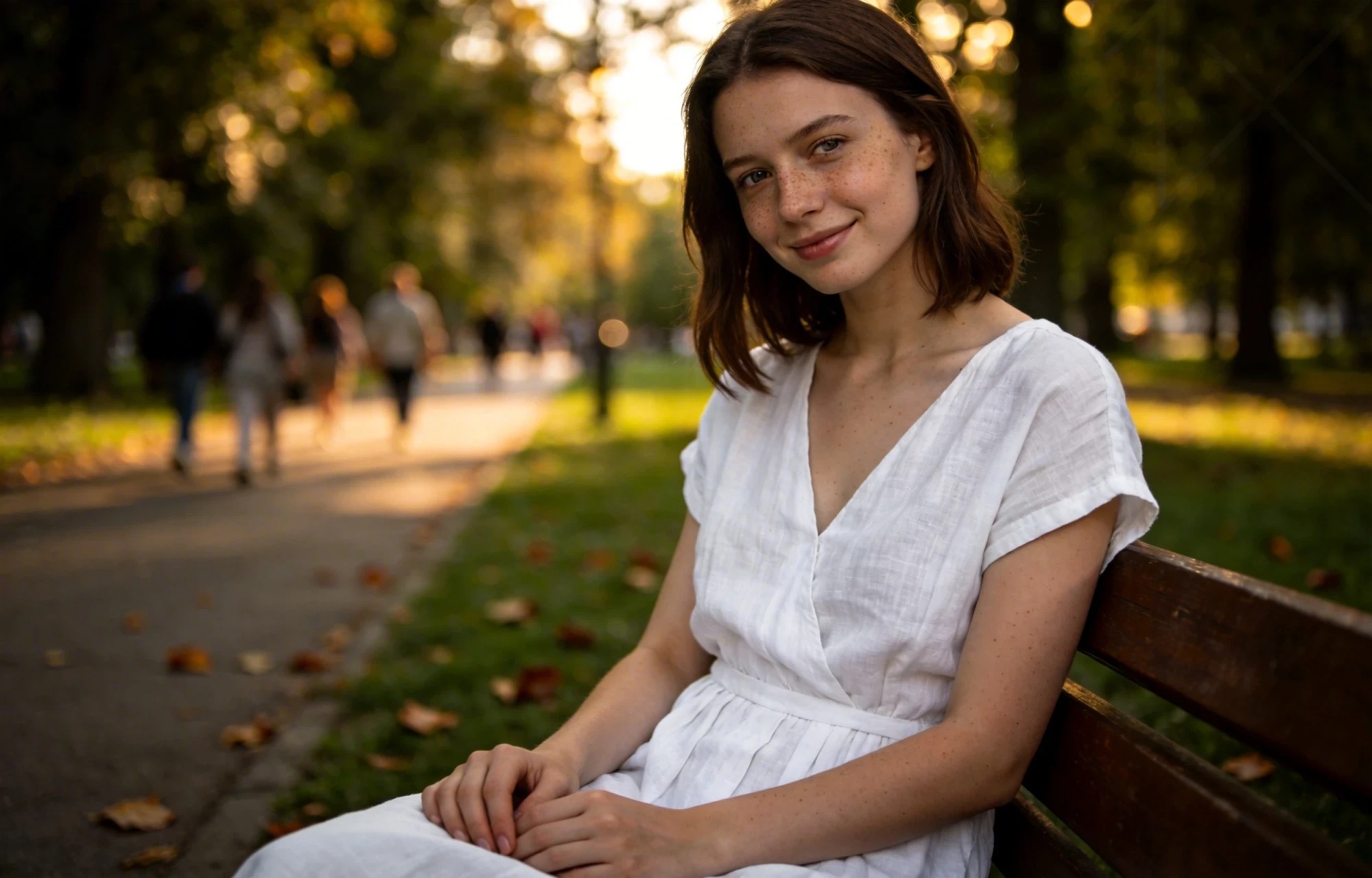
處理前
處理後
01
消除干擾物
把物件、路人或雜物刷掉,讓編輯器重建乾淨自然的背景。
上傳照片、說出你要改什麼,幾秒就拿到乾淨的結果——去背、換背景、移除路人、修圖、放大到 4K、換風格。沒有圖層、沒有遮罩,也不用會修圖。
0/5
GPT Image 2 Results
上傳你要編輯的照片——或從一句提示詞開始生成一張。
用白話描述你要的改動:去背、消除某個雜物、放大、修圖或換風格。
預覽結果、再用一句提示詞微調,滿意後直接下載。
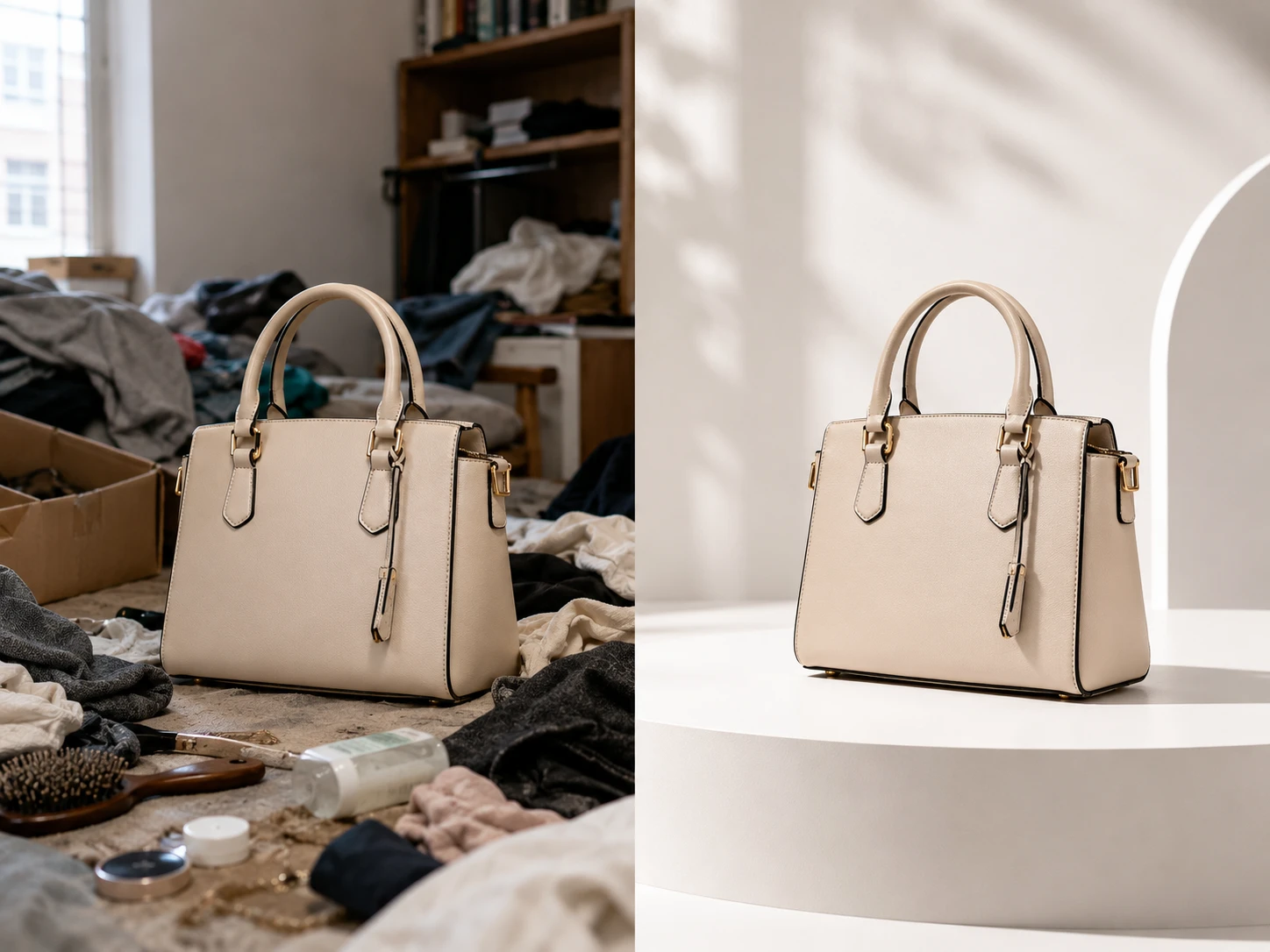
三個最能立刻替你省下一步的實際情境。
去除雜亂背景、移除道具、修飾商品照,做出乾淨一致的產品圖。
更換背景、修正光線、修飾自拍,做出精緻的專業大頭照與頭像。
消除干擾物、修復老照片掃描檔,把低解析度圖片放大回清晰可用的狀態。
拖曳每張圖查看改動,再把同樣流程套用到你自己的上傳圖片。
把物件、路人或雜物刷掉,讓編輯器重建乾淨自然的背景。
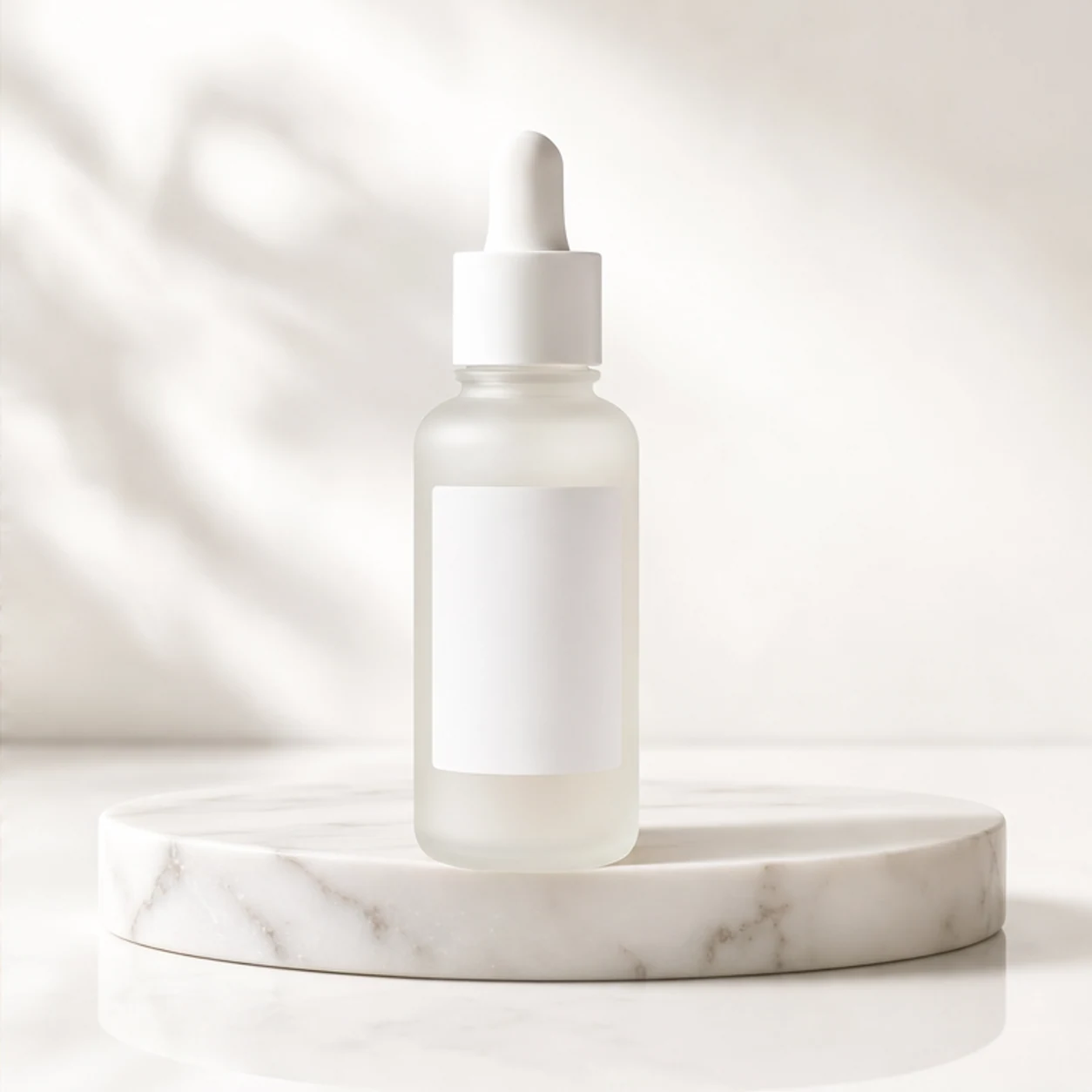
用一句提示詞,把普通或雜亂背景換成棚拍、生活情境或品牌場景。
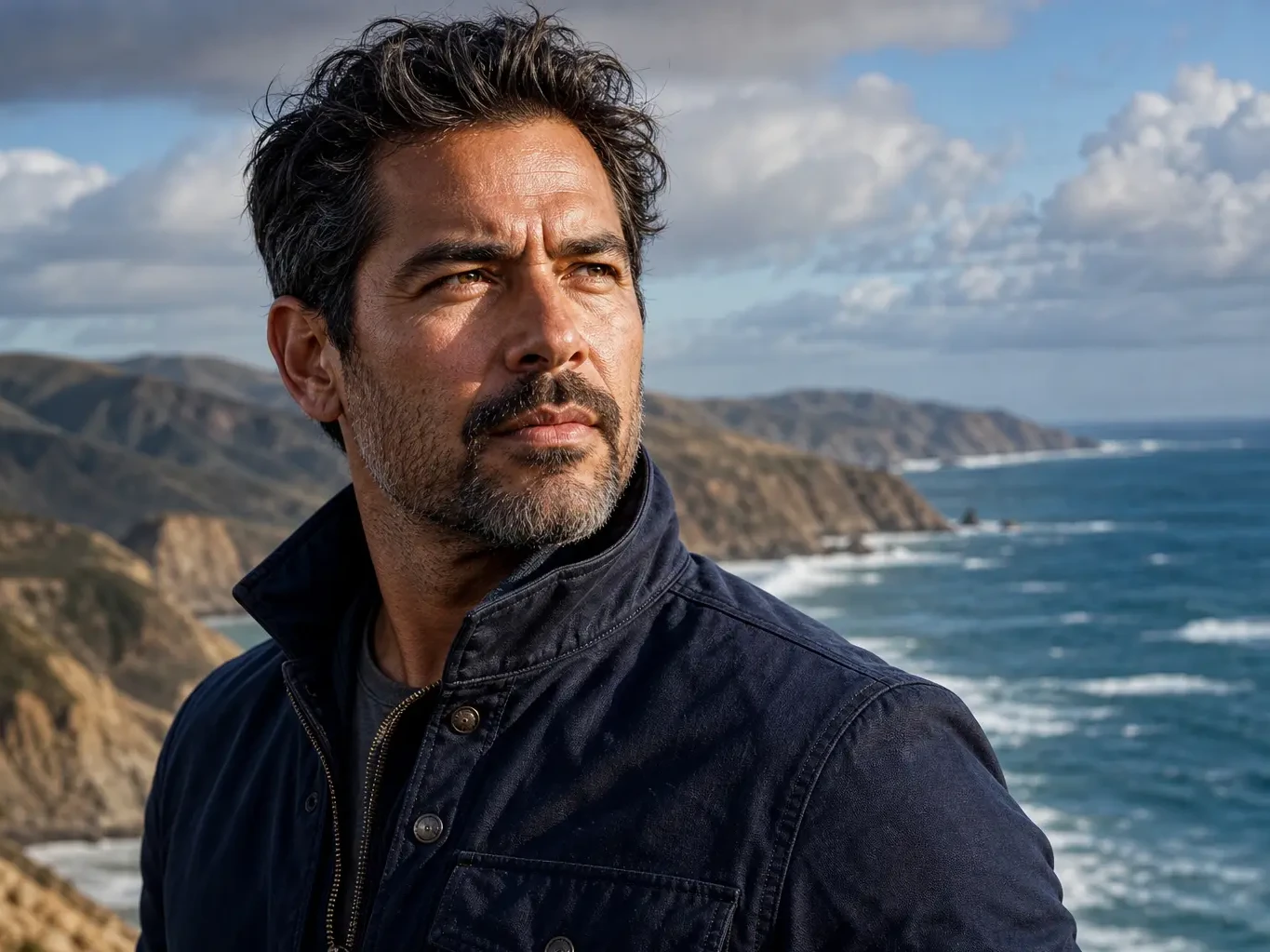
把小張或模糊的照片銳化放大到清晰、可印刷的解析度。
用白話說出你要的改動——沒有圖層、遮罩或筆刷要學。
背景、雜物、放大、修圖與換風格都在一起,編輯途中不用換工具。
底層搭載 GPT Image 2 與 Nano Banana,讓臉孔、產品與細節保持一致。
AI 照片編輯器讓你用描述的方式編輯圖片,而不是手動操作圖層、筆刷與遮罩。上傳照片、打上「去除背景」或「把天空變成夕陽橘」這類指令,AI 就會套用改動,同時讓照片其他部分保持一致。
免費——註冊即送免費點數,不需要信用卡,馬上就能開始修圖。付費方案提供更多點數、更高解析度與商業授權。
去除與更換背景、消除多餘物件或路人、放大到 4K、修圖與修復老照片、延伸或擴展畫面,以及把圖片換成全新風格。你也可以從提示詞生成一張全新圖片,並在同一個地方繼續編輯。
不用。沒有圖層、遮罩或筆刷要學。只要能用一句話描述改動,剩下的交給編輯器——大多數編輯幾秒就完成。
會。編輯器會先分析主體、光線與構圖再套用改動,讓編輯自然融入原圖,而不是貼上去的感覺。你也可以只遮罩特定區域,把改動限制在單一範圍。
兩者都是。這個頁面以 AI 照片編輯器為主——針對你上傳的照片。但同一個編輯器也能處理 AI 生成的圖片、產品視覺、設計素材與插畫,所以也可以當成通用的 AI 圖片編輯器使用。
可以。這個 AI 照片編輯器直接在瀏覽器裡運作,不用安裝 Photoshop 或其他重量級桌面軟體。它是為快速的提示詞修圖而設計——說出你要改什麼、看結果、不夠就再補一句,最後直接下載。
上傳工具中顯示的尺寸限制內的支援圖片(JPG、PNG 或 WebP 最保險)。為了達到最佳效果,請使用你手邊畫質最高、主體清晰的版本。
付費方案皆可,前提是你擁有原始圖片以及畫面中任何內容(品牌、人物、產品或作品)的使用權。請務必查看你方案與來源模型對應的授權條款。