你需要的每一張圖,都在這裡完成
免費的線上 AI 修圖工具與 AI 繪圖,都在同一個工作區。有照片就上傳來改,沒素材就直接生一張,去背、放大、換風格、移除路人都不用再開別的分頁。
0/5
AI 作品展示
- 註冊即送免費點數
- 不用綁信用卡
- 隨時可以取消
一整套 AI 修圖工具,不只是另一個 AI 繪圖生成器
修圖、放大、去背、換風格,或直接用 AI 繪圖生一張。同一個編輯器,共用同一批點數。
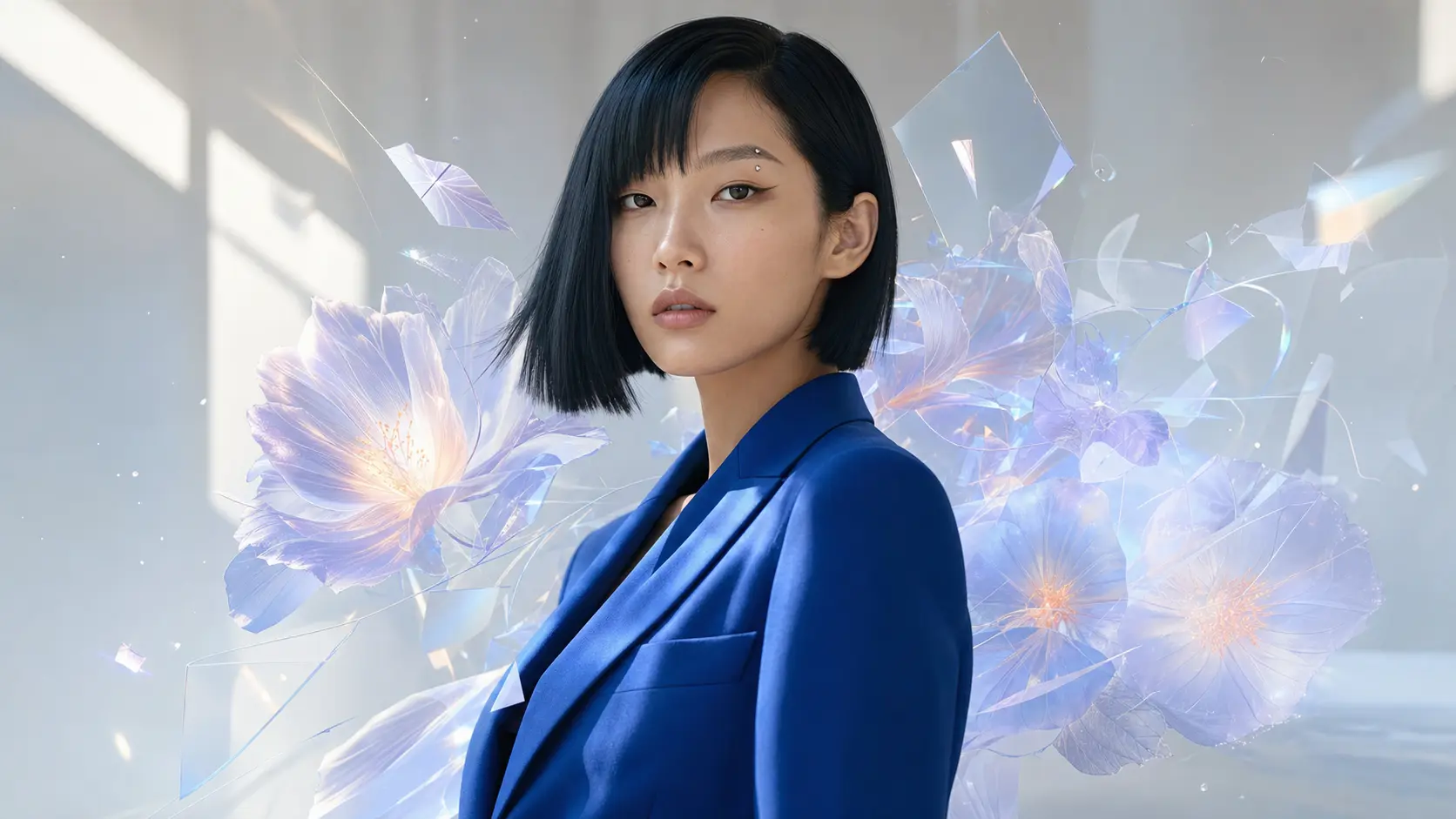
文字轉圖片
打一段描述,直接拿到一張能用的圖。
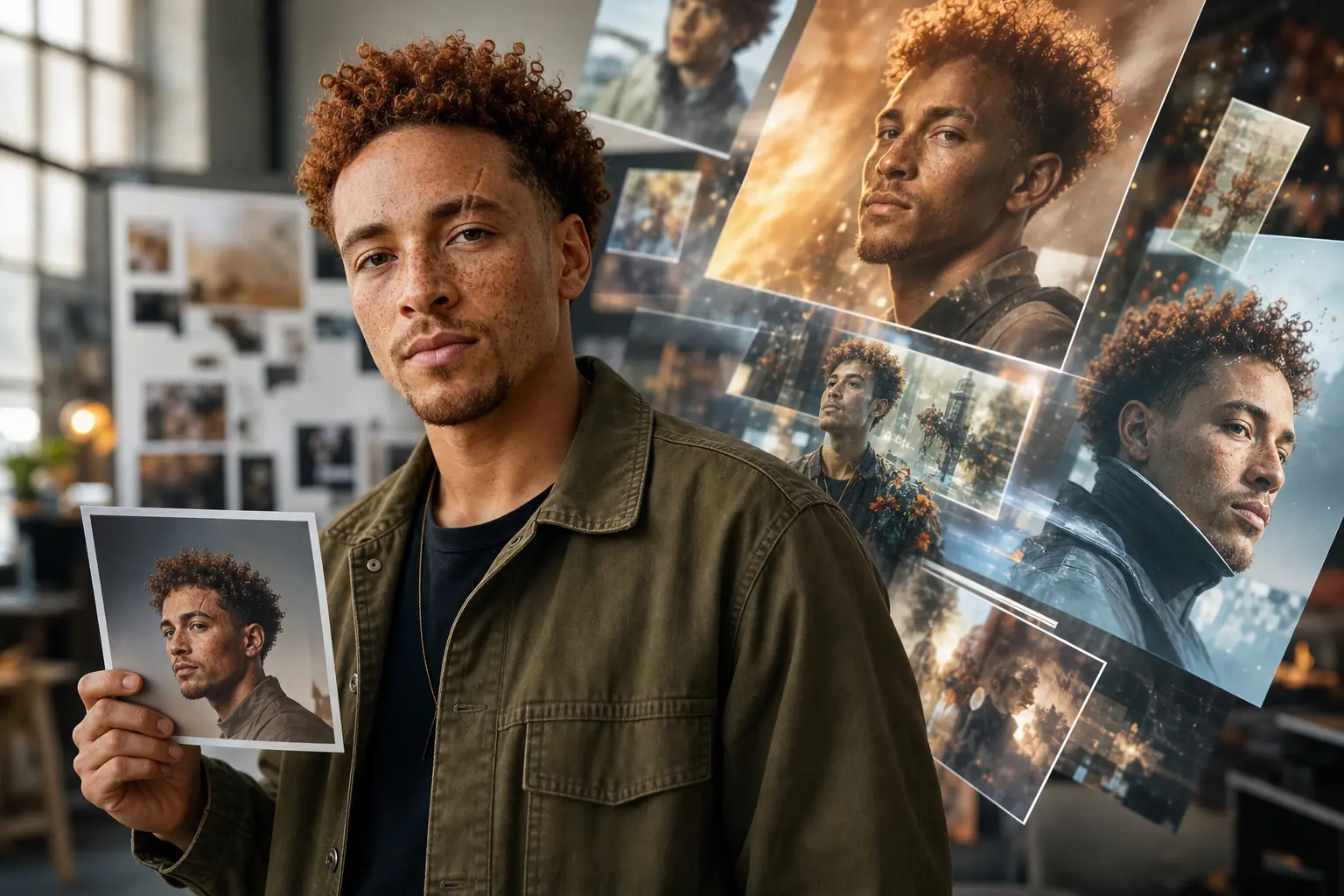
圖片轉圖片
上傳參考圖,用白話指令改成你要的樣子。
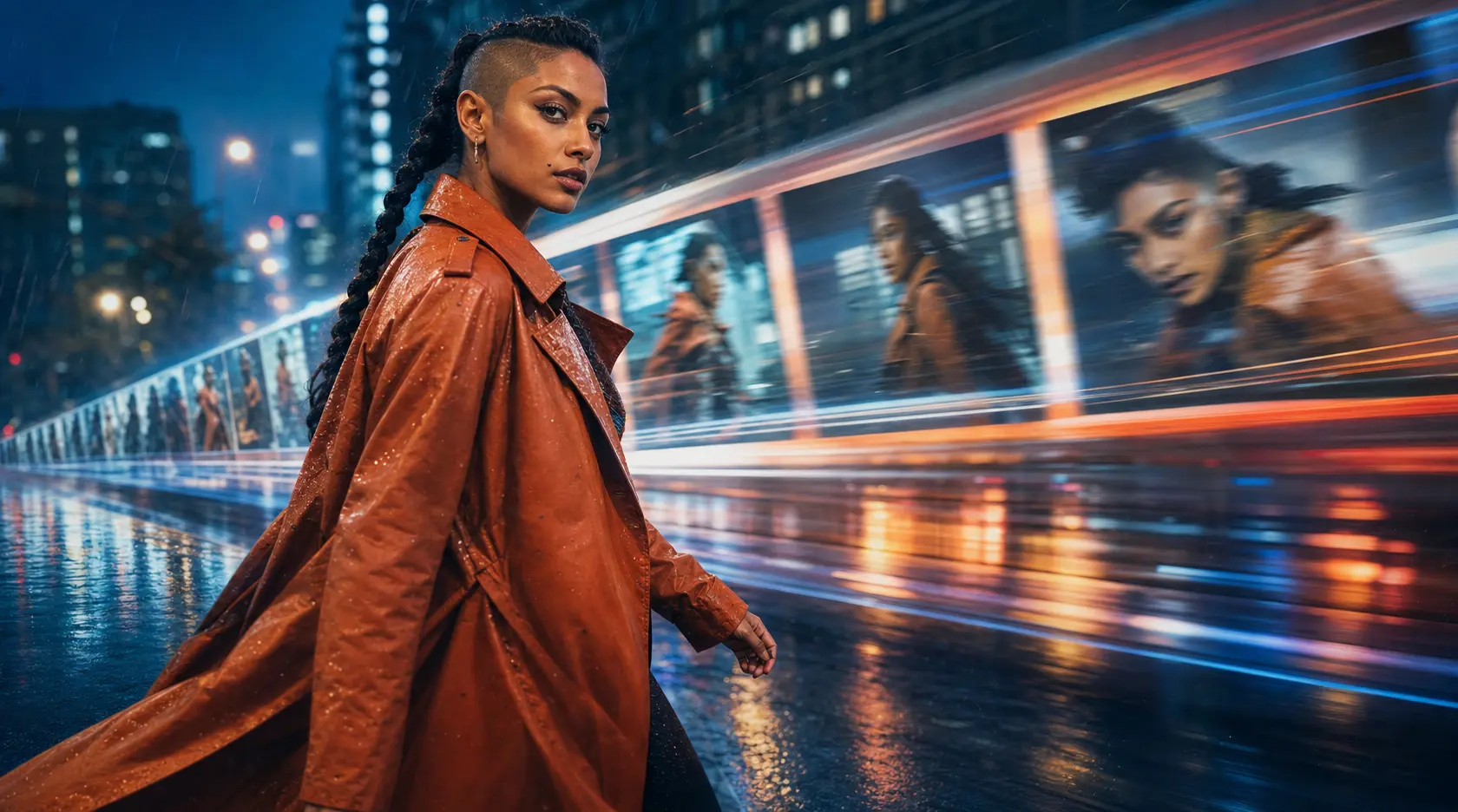
AI 影片生成
文字轉影片、圖片轉影片、參考圖轉影片,全都在這裡。
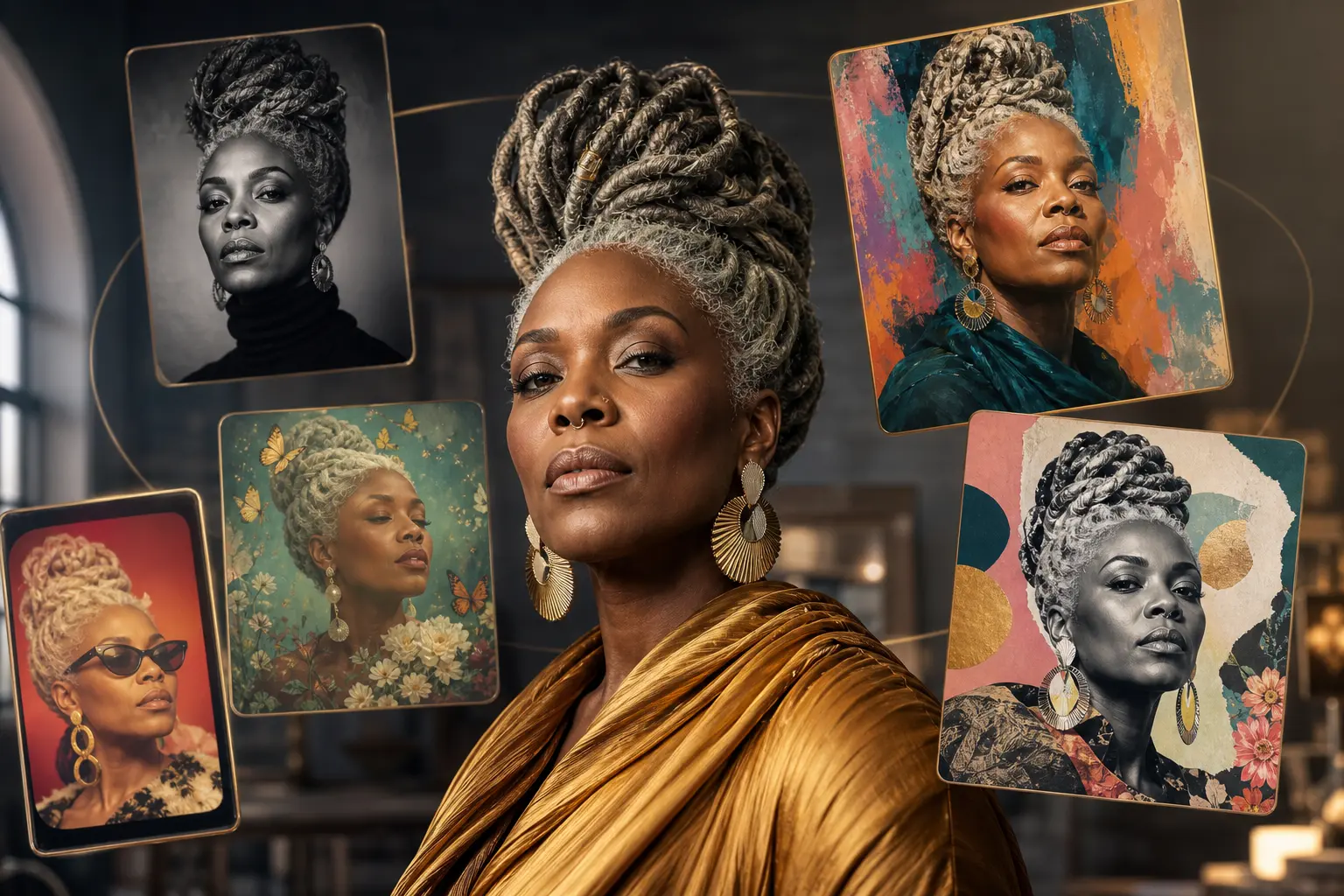
所有風格
在同一個頁面瀏覽每一種風格範本。
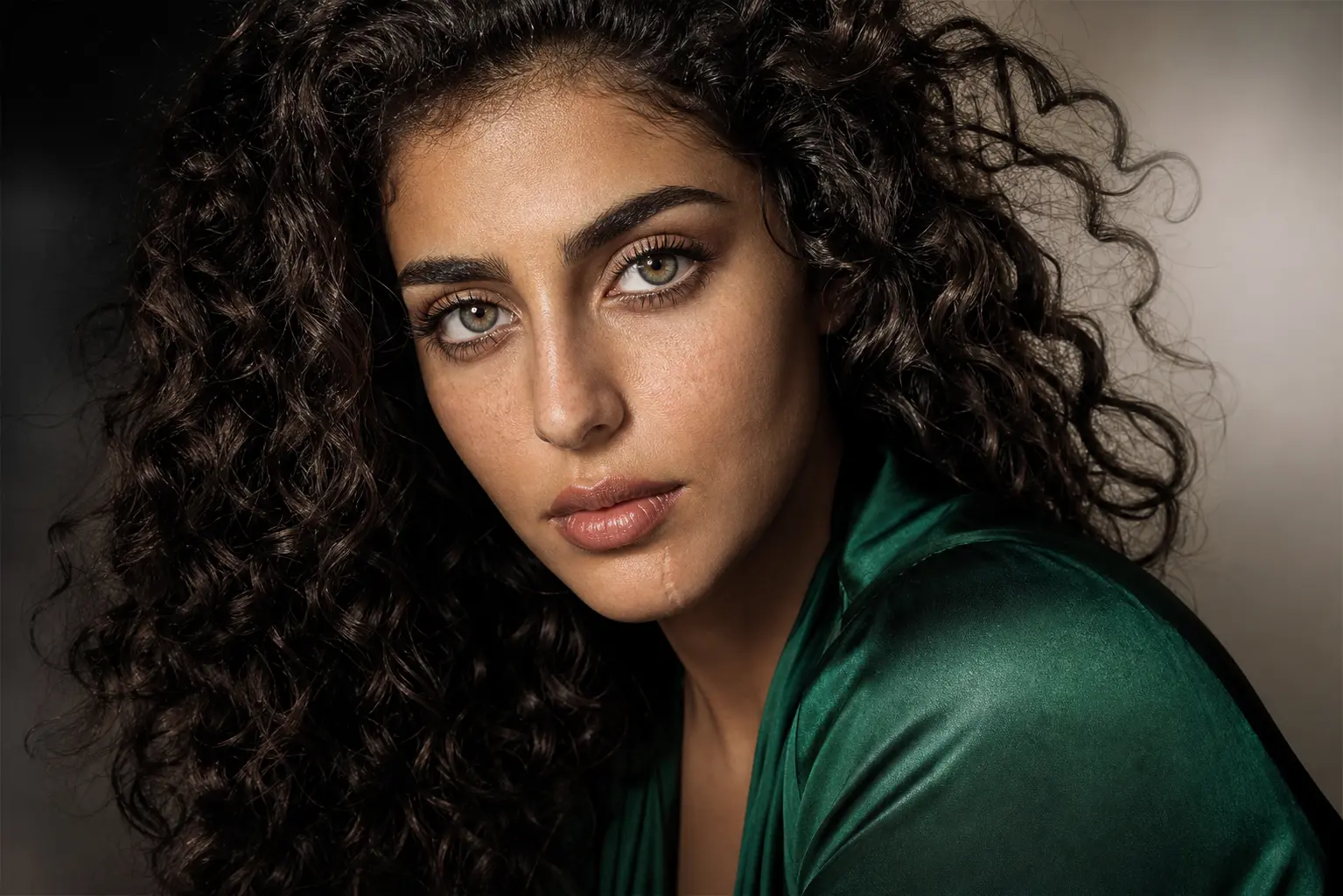
AI 圖片放大
放大到 4K,細節不流失。
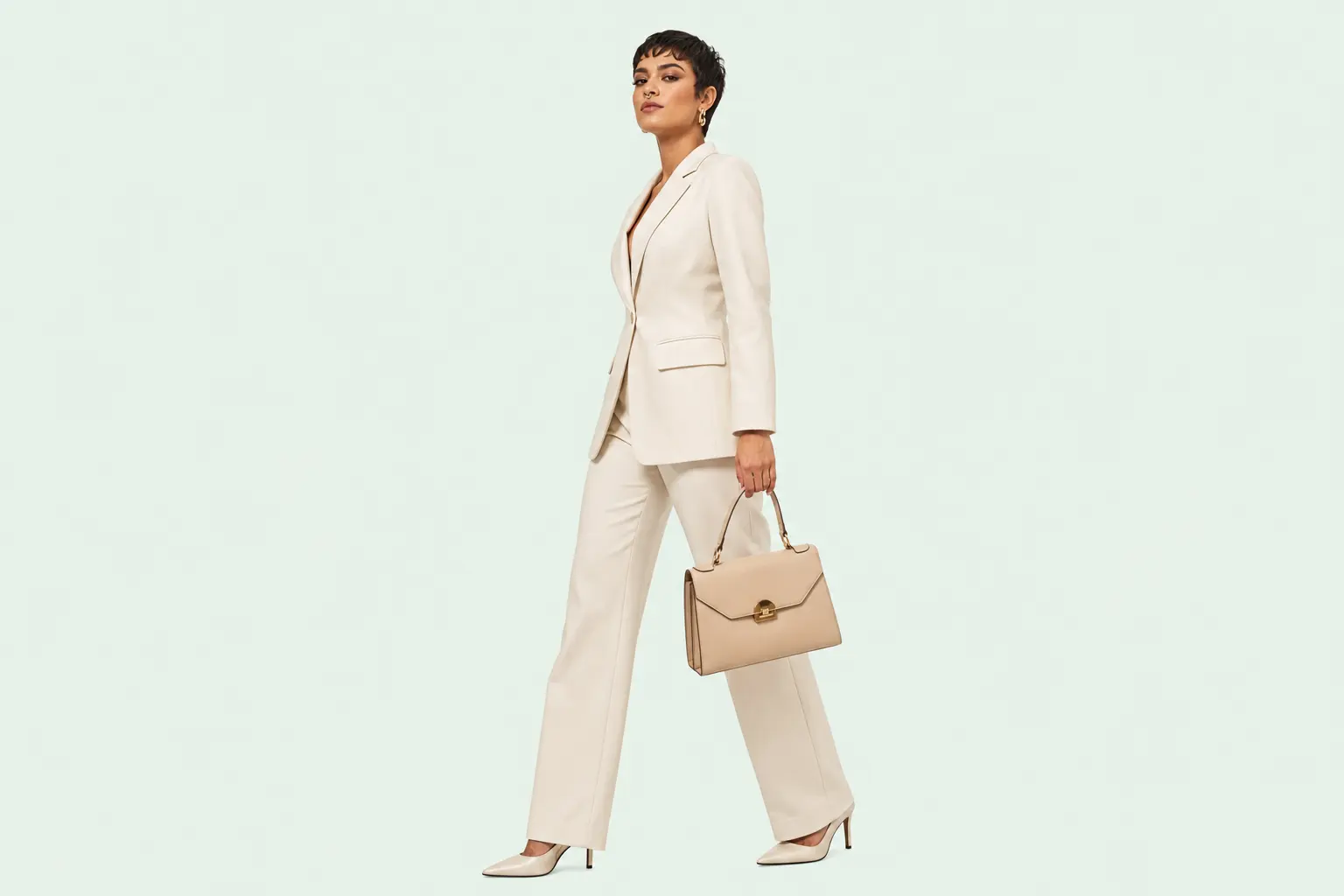
線上去背
一鍵去背,邊緣乾淨俐落。
手邊那張圖,快速修好
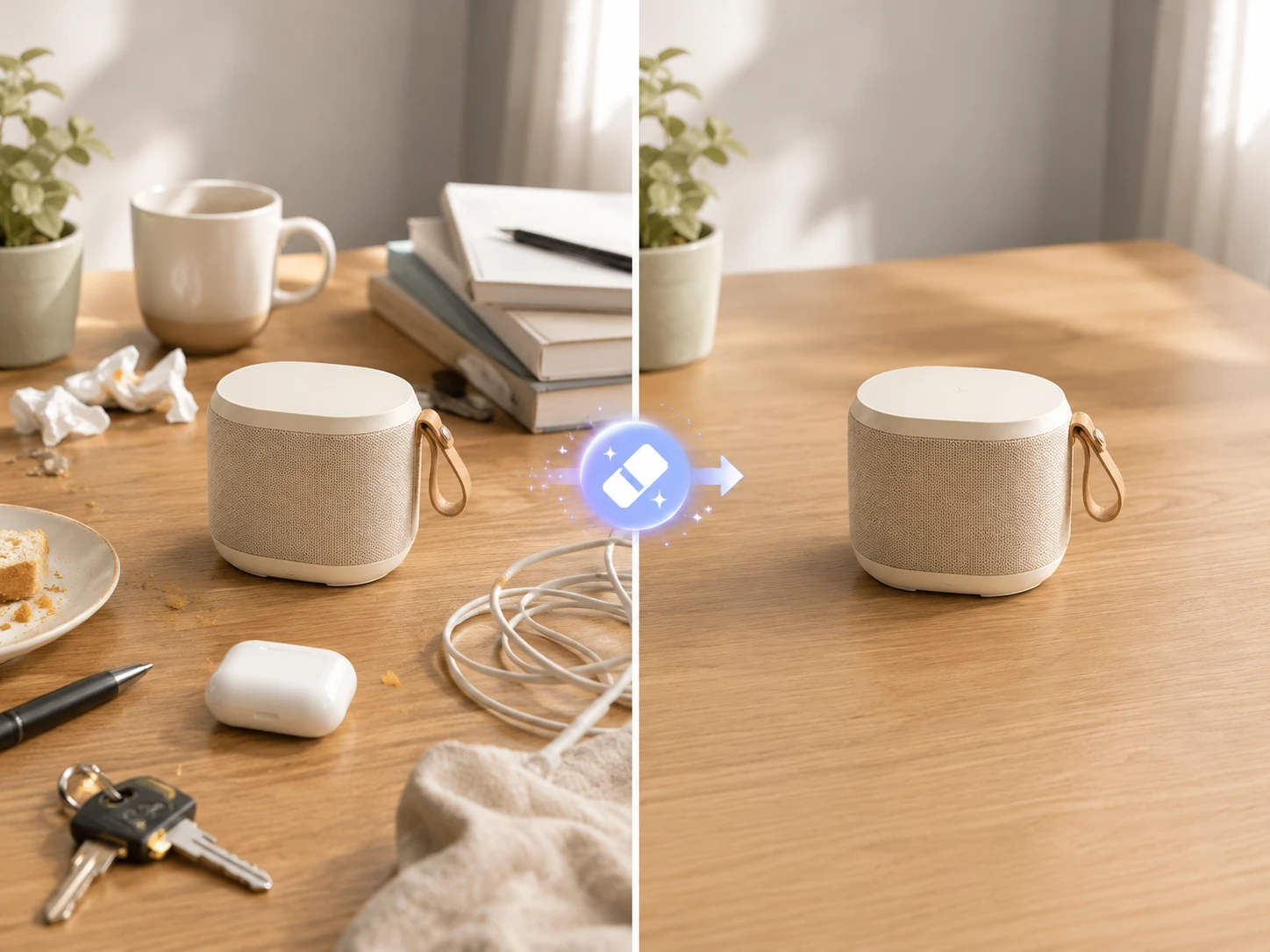
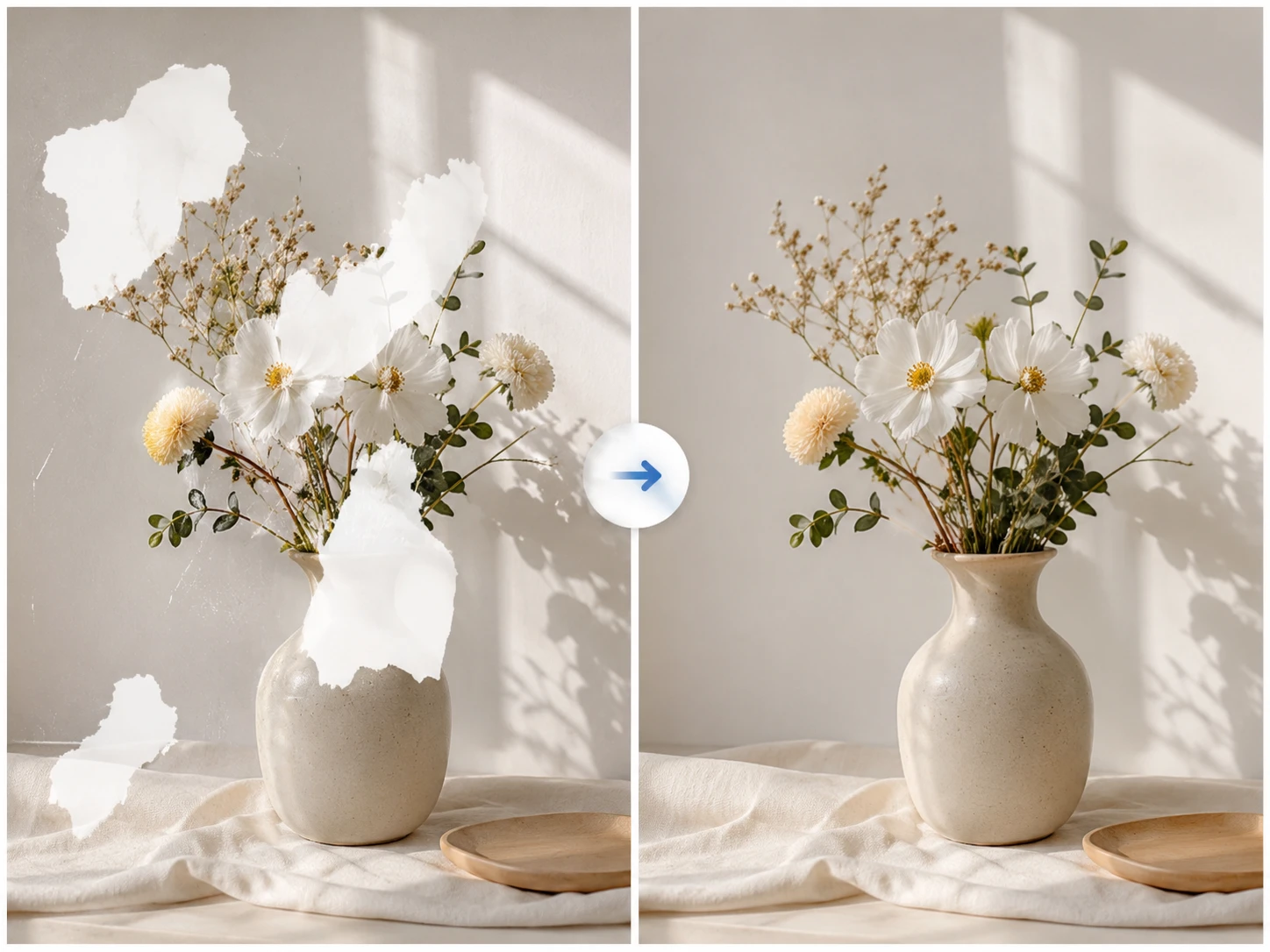
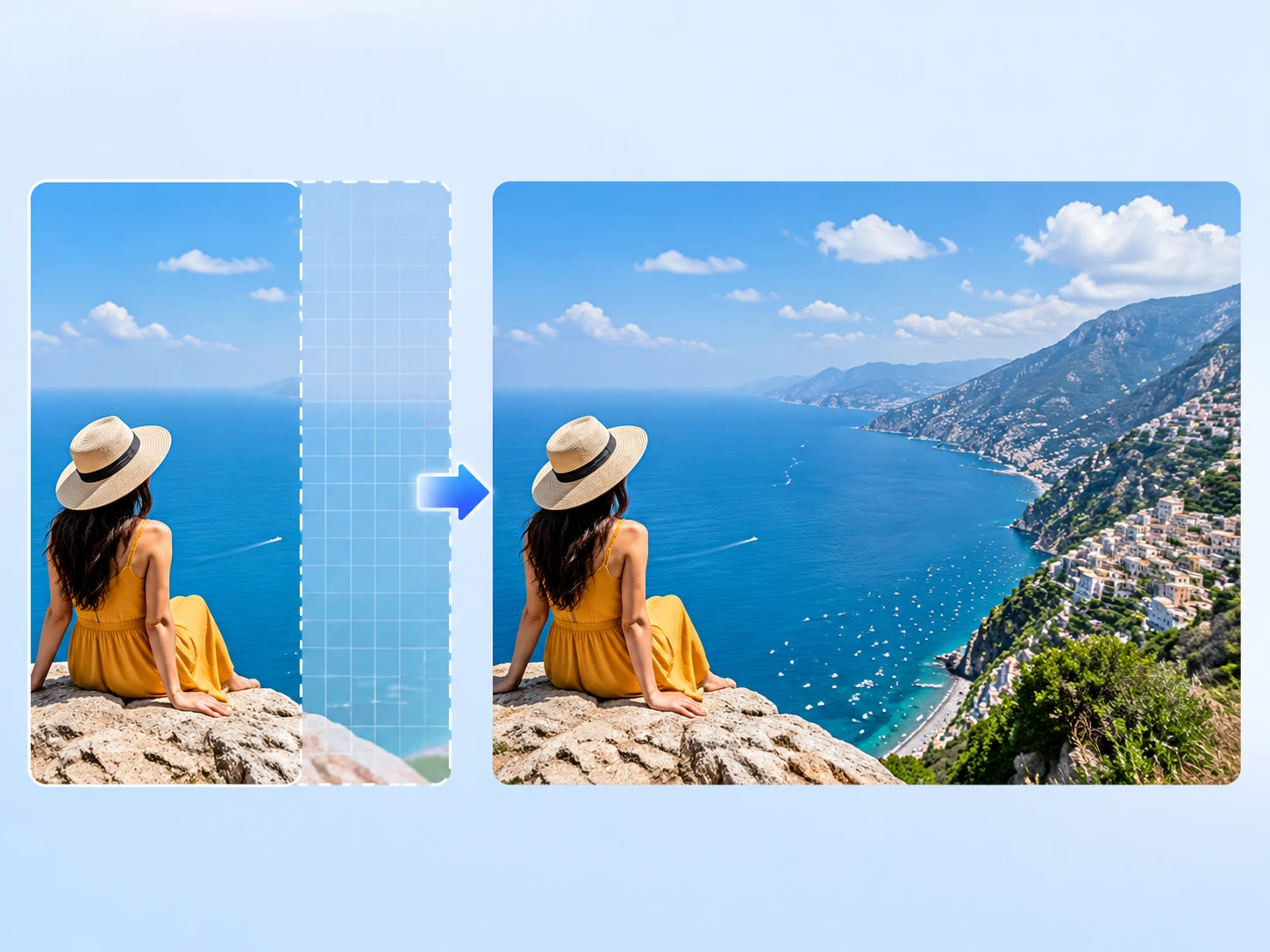
換背景、移除路人、重畫某一塊,或把畫面延伸成你要的版型,全都在同一個編輯器。
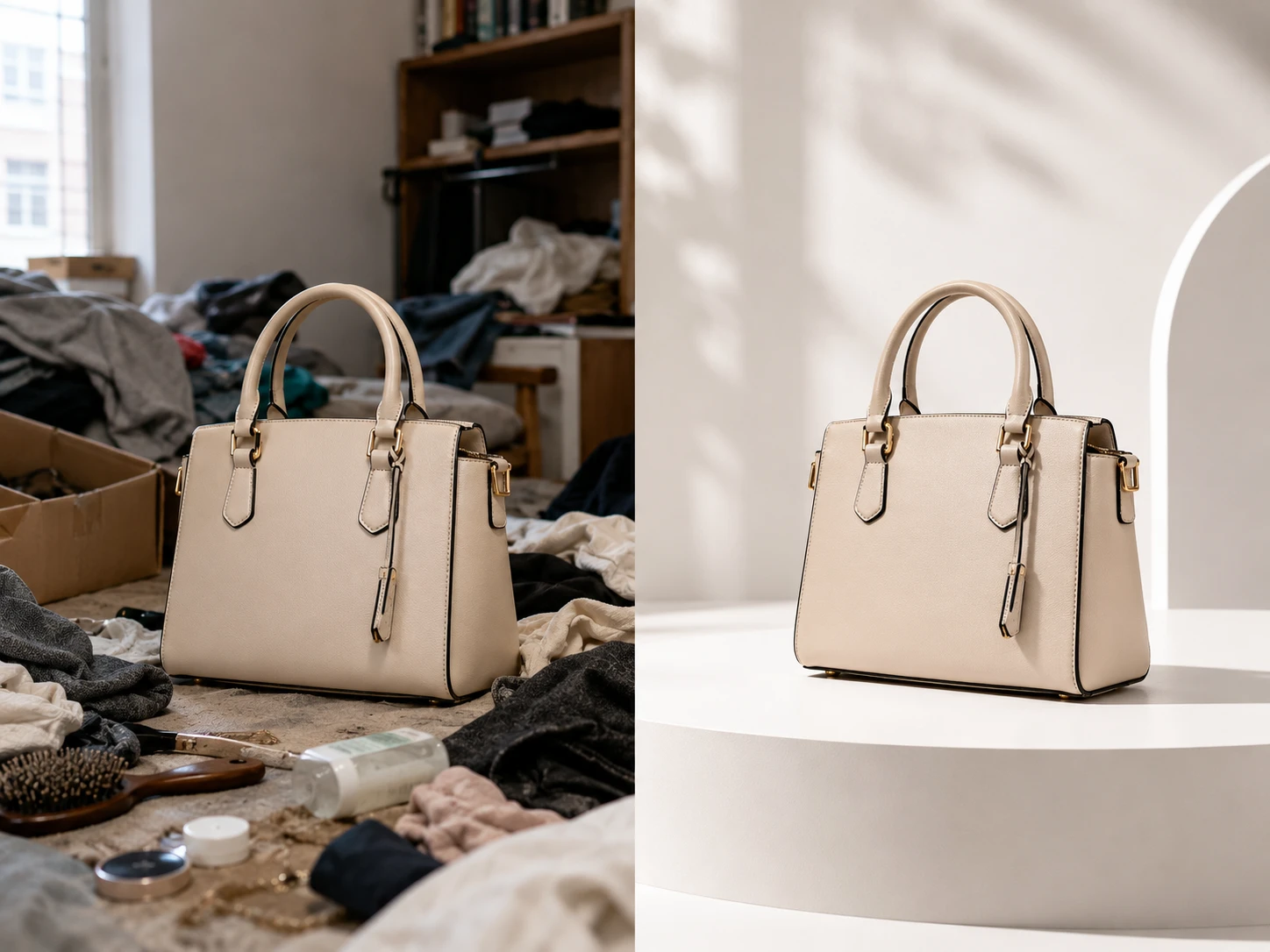
先挑一個方向,再改成你自己的
瀏覽現成風格與精選提示詞,挑一個當起點,直接進工作區開始改。
熱門風格
查看全部風格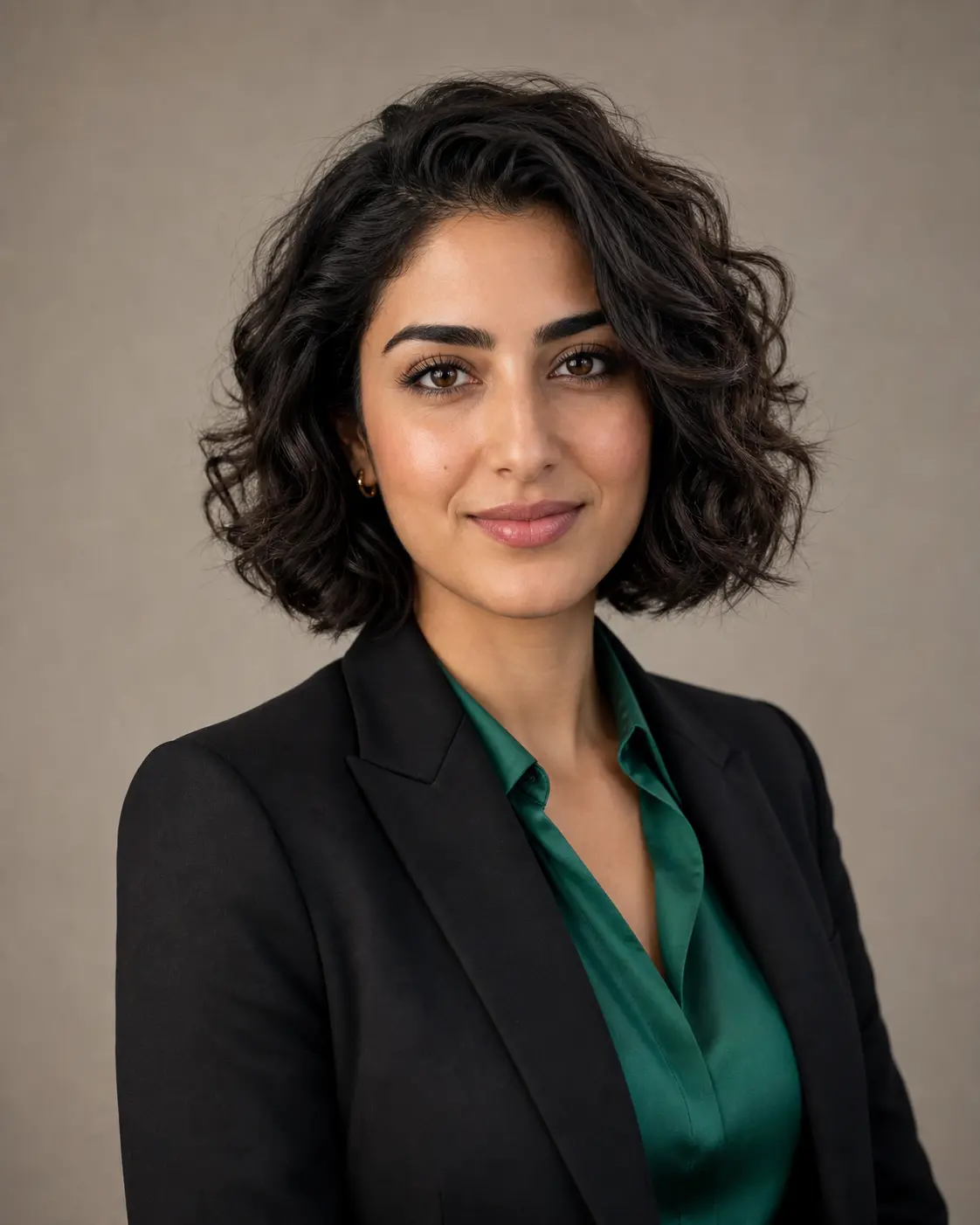
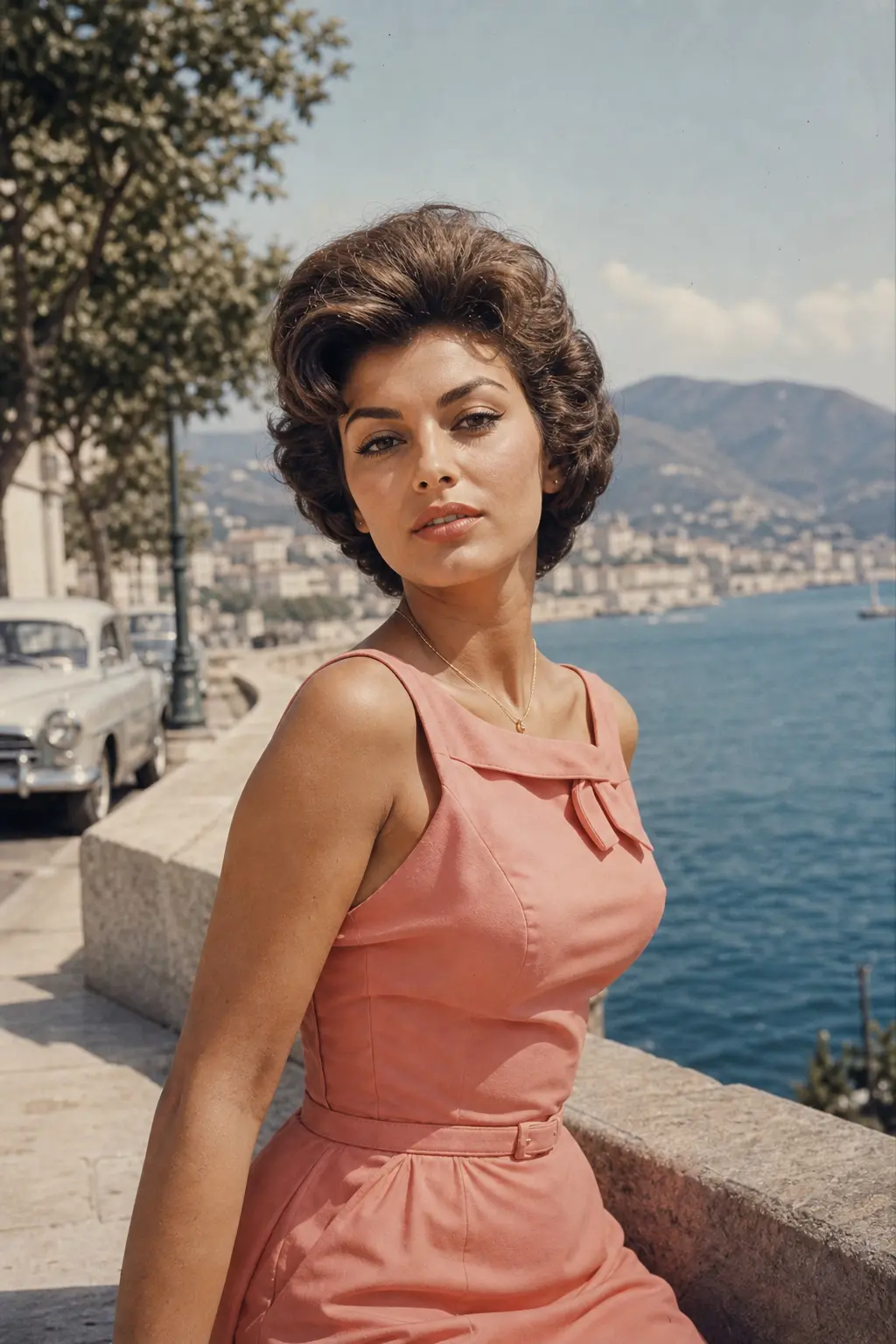
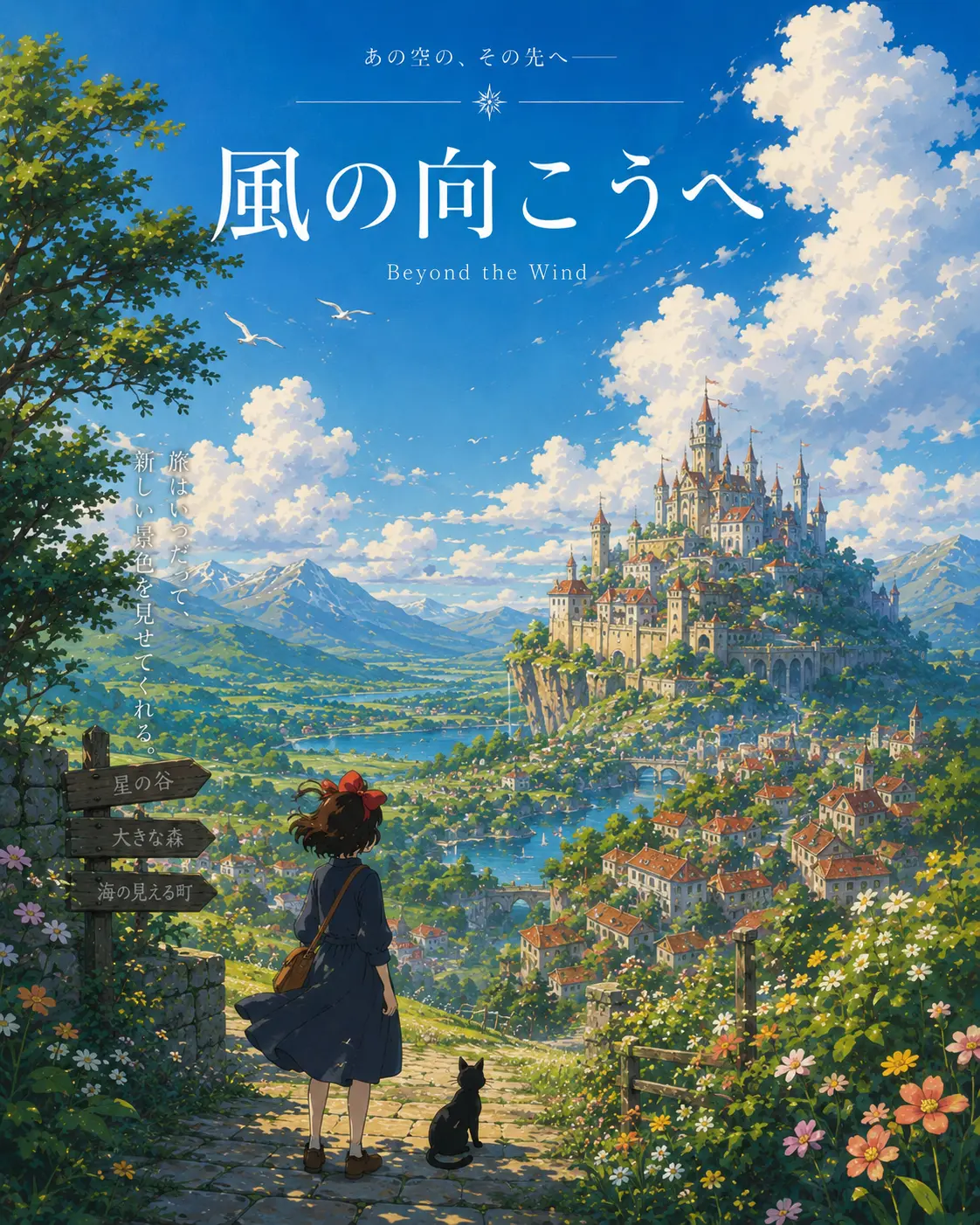
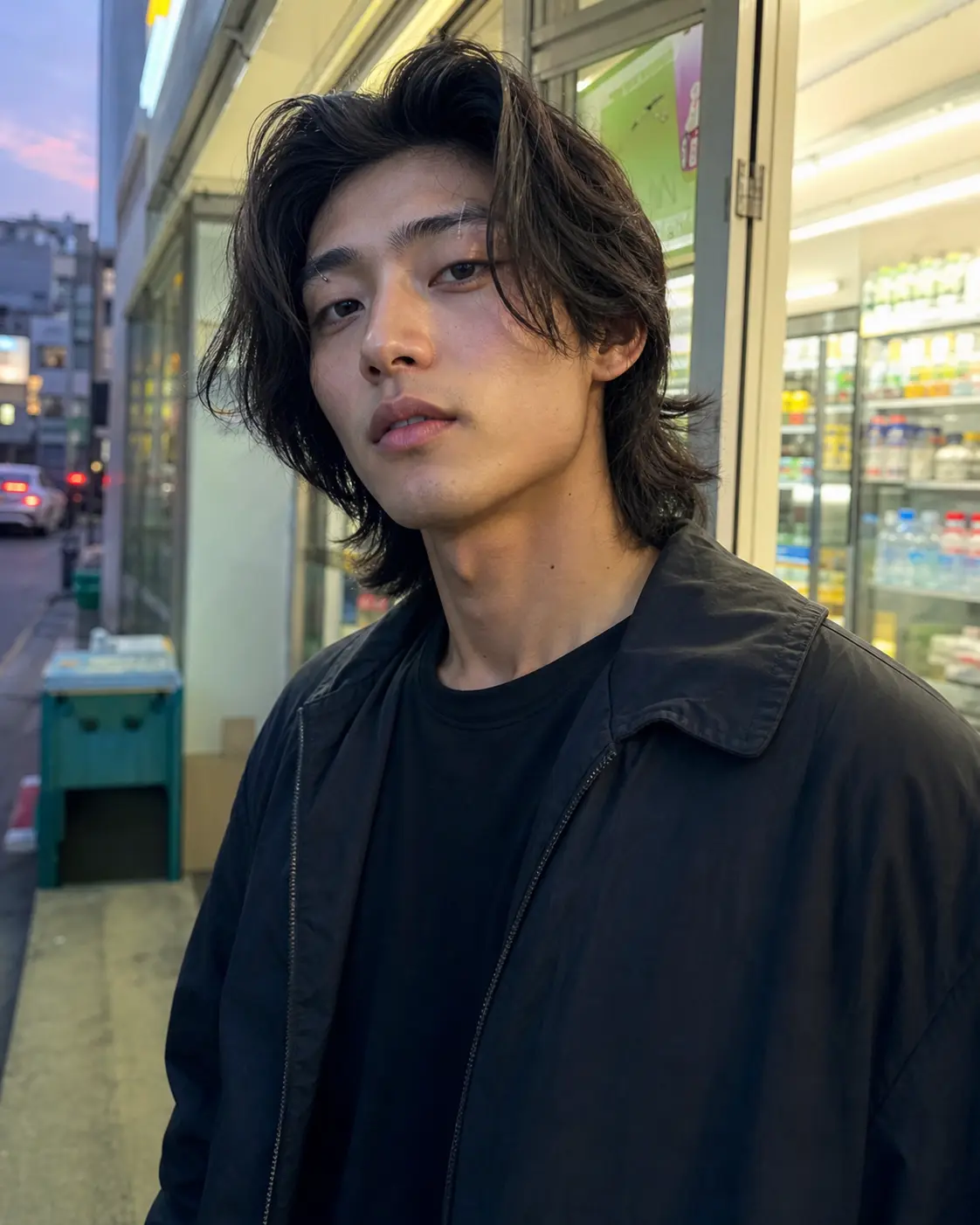
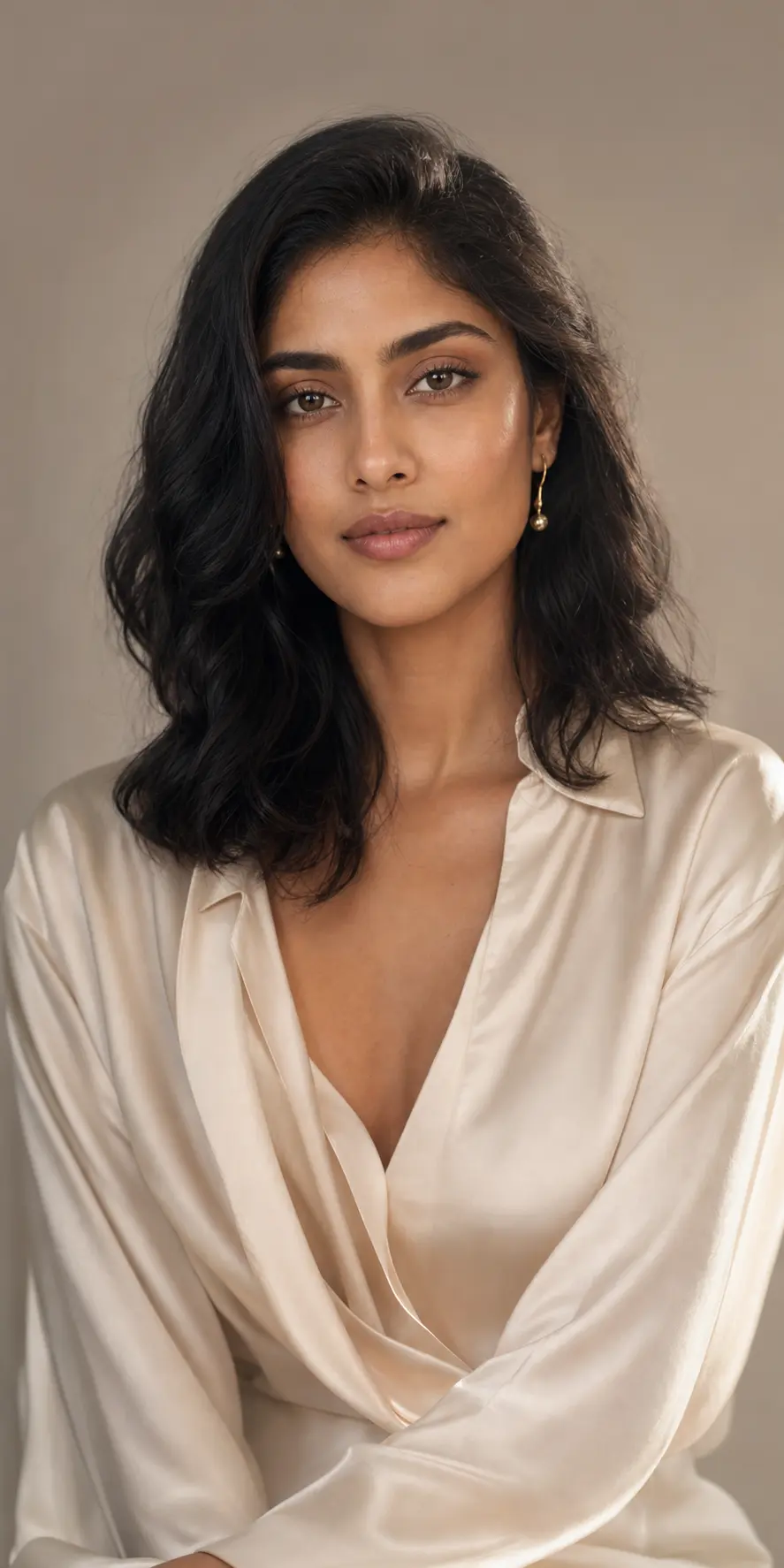
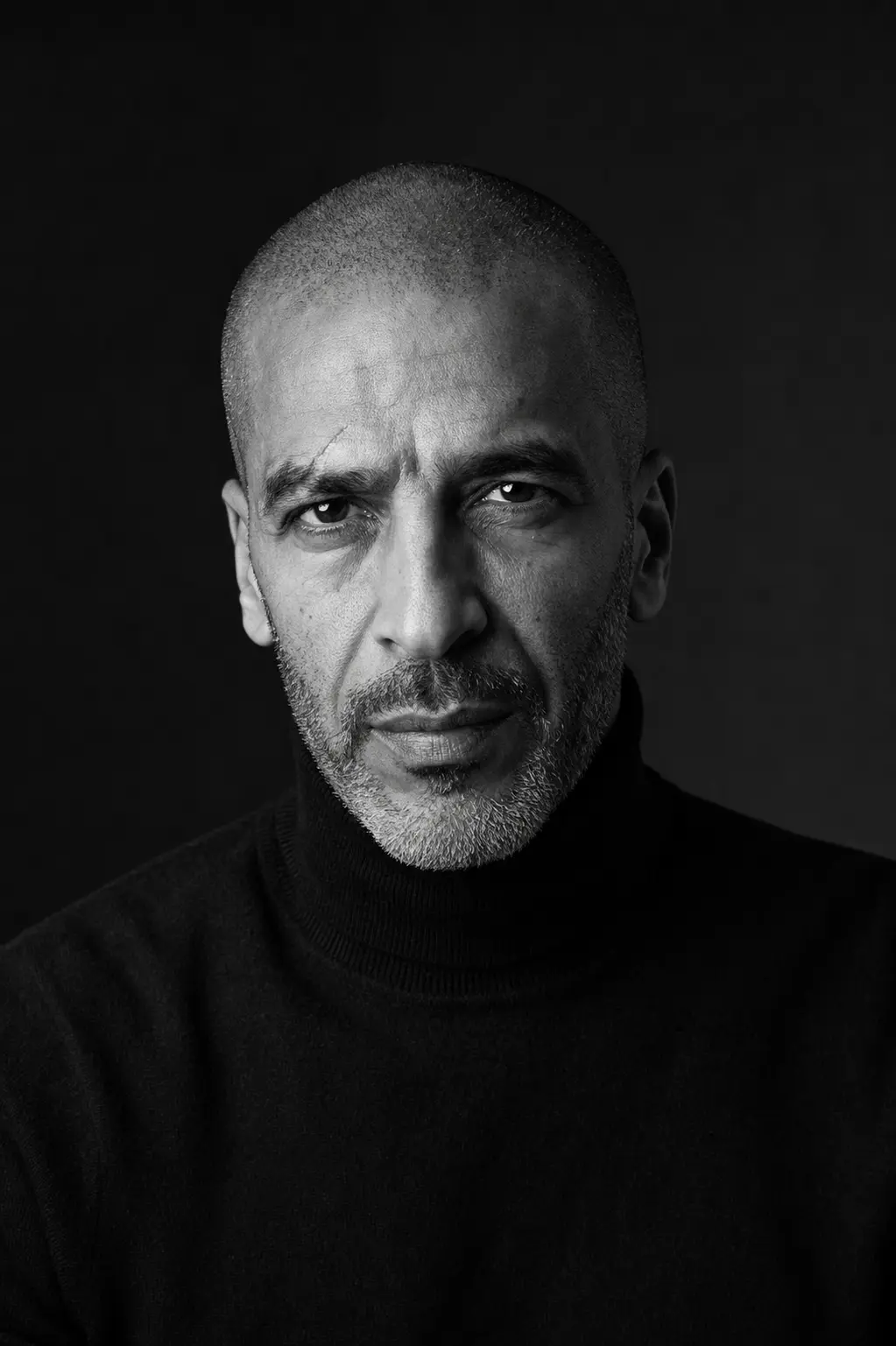
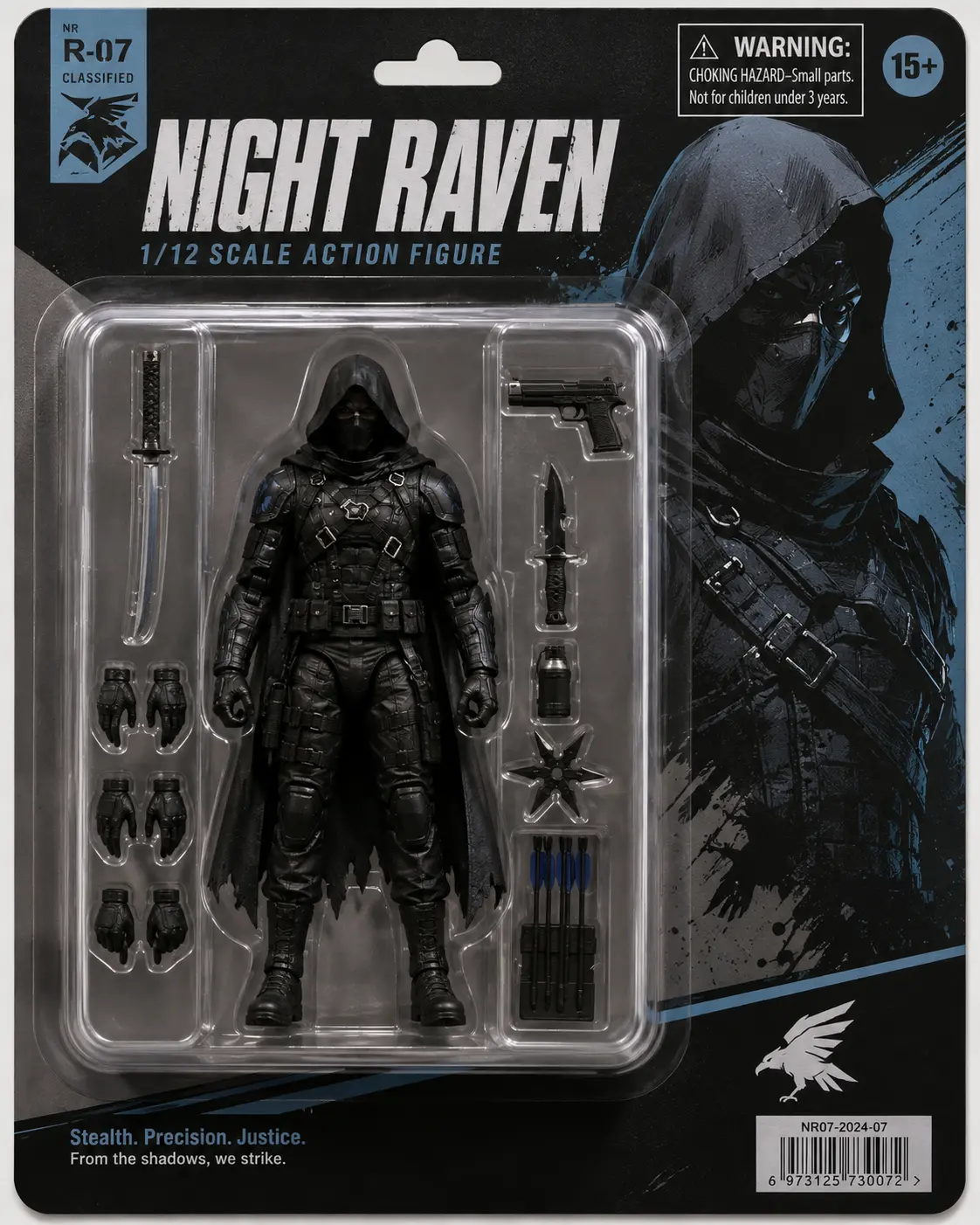
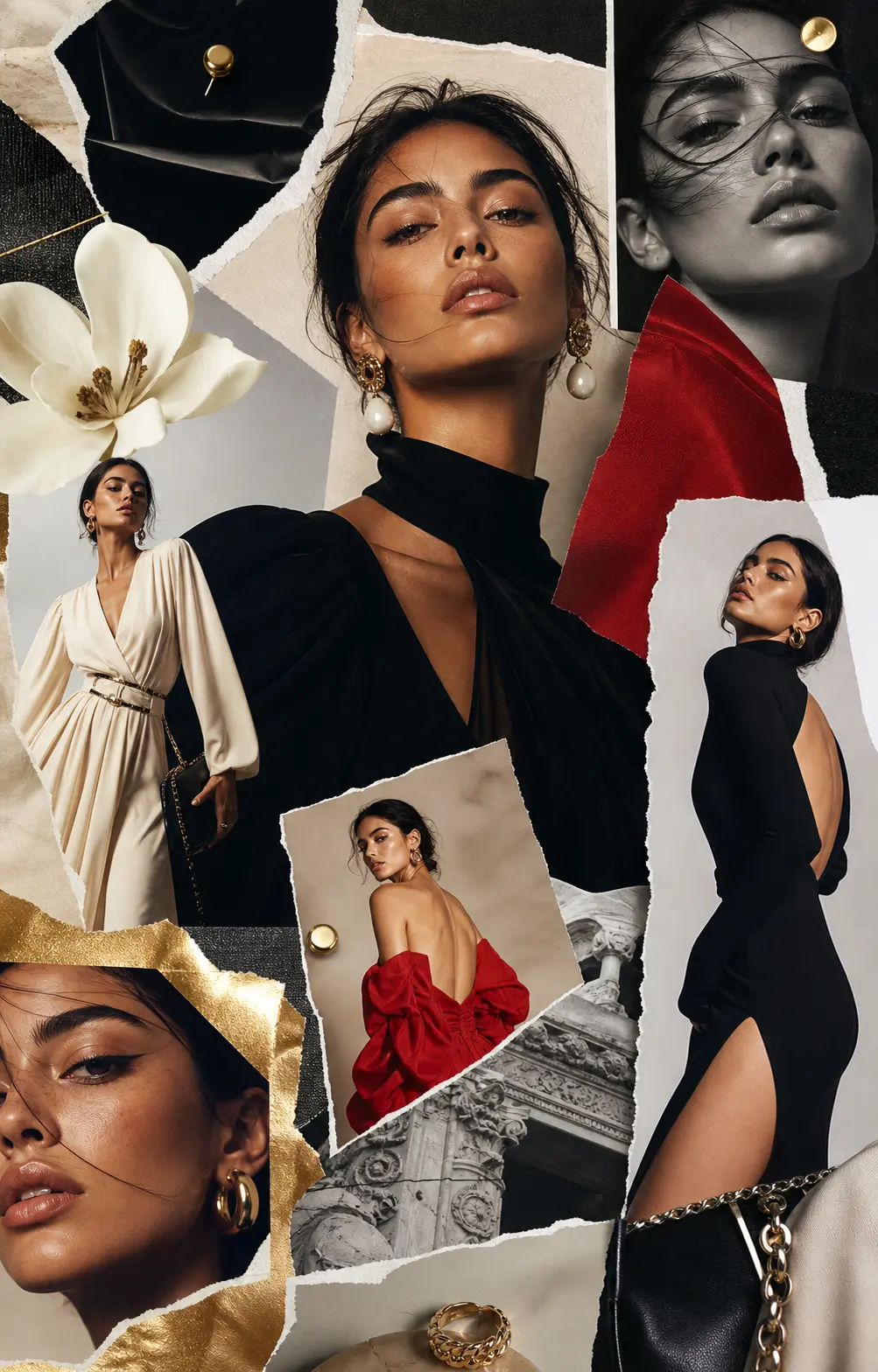
每一種 AI 修圖工具都在同一個工作區,不用換來換去
上傳照片就能開始:去背、移除路人、放大、修圖、換風格。想從文字開始?用 AI 繪圖生一張,再接著修,都不用離開這個頁面。
一句話就能修圖
用白話說出你要改什麼:換背景、把入鏡的路人移掉、把太暗的照片調亮。剩下的交給它。
線上去背、移除路人,同一個地方
去背、移除物件、放大、局部重繪、延伸畫面全都在同一個編輯器,不用再開好幾個網站。
文字排版真的看得清楚
多語言排版夠銳利,可以直接印上海報:中文、英文、日文、阿拉伯文都沒問題。
臉孔與產品保持一致
鎖定一張臉、一套服裝、一款產品,每次修改都維持同一個樣子。
用 AI 繪圖從零生成
手邊沒有素材?打一段描述生出一張新圖,再用同一套工具修到滿意。
放大到 4K
把低解析度照片銳化放大到清晰 4K,不會糊成一團。
AI 修圖怎麼用?三個步驟修好一張照片
沒有圖層,也沒有遮罩要學。上傳、說出你要改什麼,剩下交給它。
- Step 01
上傳照片
把想修的圖丟進來,或跳過這步直接打一段描述用 AI 繪圖生一張。
- Step 02
說出你要改什麼
用白話講:去背、把那個路人移掉、放大、修圖或換風格。
- Step 03
幾秒就拿到結果
看結果、再補一句話微調,或直接下載。改到滿意為止。
大家都拿它來做什麼
一個編輯器,搞定每一種修圖需求。
產品攝影
透明瓶身、多層次布料、金屬質感配件,隨時做出乾淨的棚拍光。
行銷素材
多語言海報、社群貼文、季節檔期版面,文字放到 4K 依然銳利可讀。
角色與故事
鎖定一張臉、一套服裝、一組配色,整份角色設定圖都維持一致。
雜誌編輯風格
雜誌質感的人像與生活場景,不會一看就知道是 AI 生的。
社群內容
Reels 封面、影片縮圖、限時動態,做一張正方形就能一次匯出所有比例。
資訊圖表
把數據、食譜、流程整理成看得懂的圖解。
規格就寫在這裡
以下是這個編輯器實際能做到的事。
- 4K最高輸出解析度支援的模型都能輸出
- 14每次可用的參考圖數量同一次生成裡融合品牌、角色與場景
- 5可保持一致的主體數量靜態圖與影片之間都維持同一個角色
- 30+文字可精準呈現的語言數中文、英文、日文、阿拉伯文等
創作者可以怎麼把它用進工作裡
用一句提示詞完成多語言活動海報,中文字仍保持清晰,不必再切到另一個工具清理排版。
示意工作流程品牌設計 · 多語言活動海報・GPT Image 2 上傳一張角色參考圖,讓同一張臉、服裝與視覺身份延續到八格角色設定圖。
示意工作流程插畫創作 · 角色設定圖・Nano Banana Pro 把基礎產品參考圖轉成精修主圖,用於替換商店裡千篇一律的圖庫暫代素材。
示意工作流程電商內容 · 產品主圖・Nano Banana 2
以下為示意工作流程,並非客戶真實評價。
為你手邊已經有的照片而做
PixMelody 的起點是一個很實際的問題:大多數 AI 工具只做到「生出一張好看的圖」,但真正的工作往往是修手邊已經有的照片——去背、移除路人、放大、修圖、換風格。
所以我們把每一種修圖都放進同一個工作區,需要新素材的時候,AI 繪圖也隨時在旁邊。我們是有自己想法的獨立產品,不依附任何單一模型的發表節奏。
註冊一分鐘,免費點數直接進帳號,五分鐘後你就已經在修真正的照片了。
常見問題
註冊前大家最常問的